
Cuando un cliente me dice que necesita una intranet corporativa, casi siempre asume que hablamos de un desarrollo a medida de seis cifras o de plataformas como SharePoint con licencias interminables. Lo que muchos no saben es que crear una intranet en WordPress es una opción real, funcional y considerablemente más asequible. Llevo años implementando este tipo de soluciones y en esta guía voy a explicarte exactamente cómo funciona, qué plugins necesitas y por qué cada vez más empresas apuestan por esta vía.
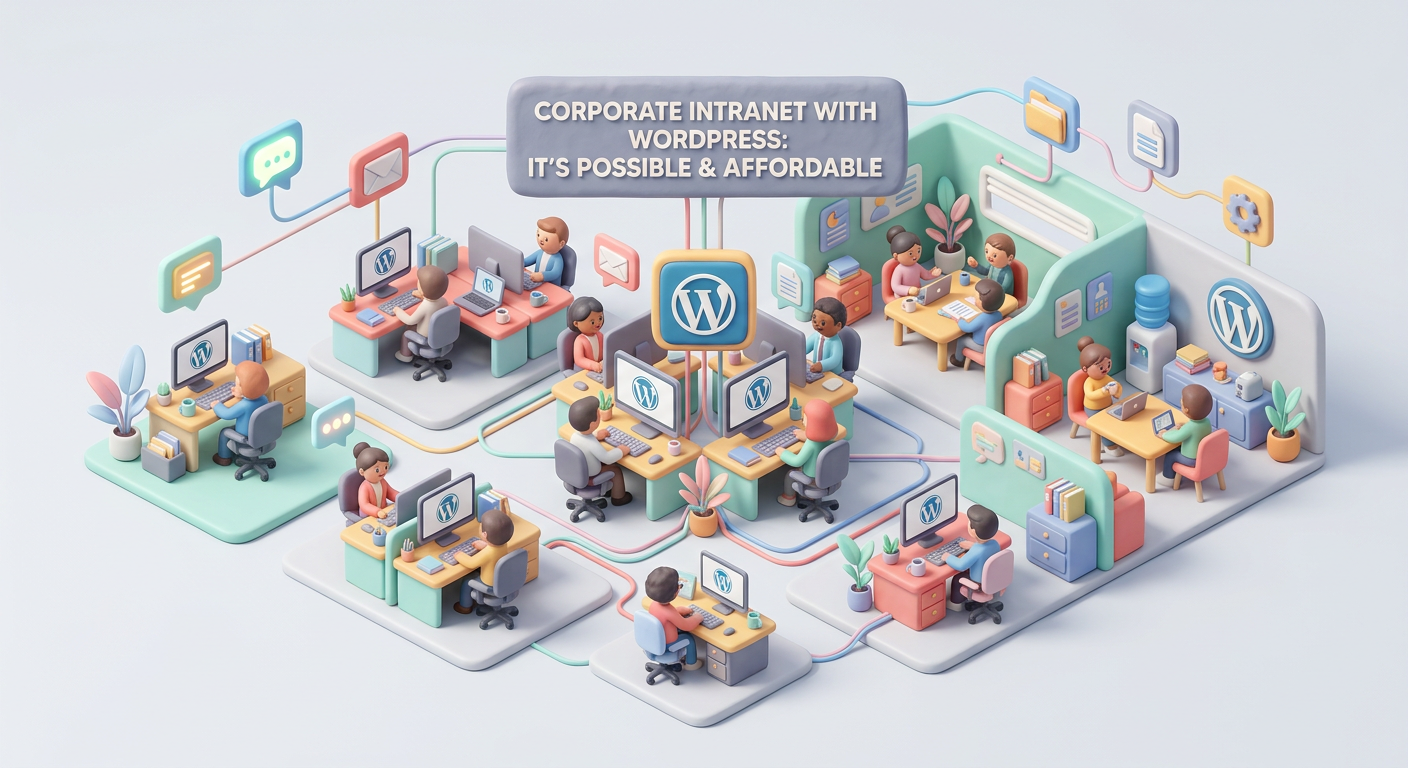
Qué es una intranet corporativa y por qué la necesitas
Una intranet es una red privada de uso exclusivamente interno dentro de una organización. A diferencia de un sitio web público, su acceso está restringido a empleados autorizados mediante credenciales. El objetivo es centralizar la comunicación interna, la gestión documental, los calendarios de actividades y los flujos de trabajo del equipo.
Los usos más habituales que implemento para mis clientes incluyen:
- Comunicación interna: anuncios corporativos, noticias del equipo, foros internos.
- Gestión documental: repositorio centralizado de políticas, manuales, plantillas y procedimientos.
- Directorio de empleados: perfiles con datos de contacto, departamento y rol.
- Calendario corporativo: eventos, formaciones, reuniones y fechas clave.
- Gestión de proyectos: seguimiento de tareas, asignaciones y estados de avance.
- Base de conocimiento: wikis internas, FAQs y documentación técnica.
Si tu empresa tiene más de 10 empleados y todavía gestiona todo esto por email y carpetas compartidas en Google Drive, estás perdiendo productividad cada día.
Por qué WordPress es una plataforma ideal para tu intranet
WordPress representa más del 40% de la web por buenas razones. Su arquitectura extensible mediante plugins y hooks lo convierte en un CMS capaz de adaptarse a prácticamente cualquier caso de uso, incluido el de una intranet corporativa. Estas son las ventajas clave:
- Coste reducido: el core de WordPress es gratuito. Los plugins para intranet tienen versiones free o licencias anuales muy accesibles comparadas con soluciones enterprise.
- Curva de aprendizaje baja: la mayoría de empleados ya han interactuado con WordPress de alguna forma. La interfaz de administración es intuitiva.
- Sistema de roles y permisos nativo: WordPress ya incluye un sistema de roles (Administrador, Editor, Autor, Colaborador, Suscriptor) que puedes extender con plugins como Members o User Role Editor.
- Ecosistema masivo: miles de plugins y temas compatibles. Si necesitas una funcionalidad específica, probablemente ya exista un plugin que la resuelva.
- Personalización total: al ser open source y estar construido en PHP, cualquier desarrollador WordPress puede extenderlo con código custom.
Plugins esenciales para crear una intranet en WordPress
Después de haber probado decenas de combinaciones, este es el stack de plugins que recomiendo según las necesidades de cada proyecto:
All-In-One Intranet: el plugin central
All-In-One Intranet es el plugin más popular para convertir un WordPress estándar en una intranet funcional. Con un solo plugin consigues:
- Forzar el login en todo el sitio: ningún usuario no autenticado puede ver contenido.
- Página de login personalizada con branding de tu empresa.
- Cierre automático de sesión por inactividad.
- Restricción de acceso por rol de usuario.
La versión gratuita cubre los básicos. La versión premium (desde unos 30 €/año por sitio) añade redirección tras login, restricciones avanzadas y soporte prioritario. Comparado con las licencias de SharePoint o Google Workspace for Business, estamos hablando de una fracción del coste.
BuddyPress: red social interna
BuddyPress transforma tu WordPress en una plataforma social interna. Es ideal cuando necesitas:
- Perfiles de empleados con avatares, bio y datos de contacto.
- Grupos por departamento o proyecto.
- Flujo de actividad tipo muro donde los empleados publican actualizaciones.
- Mensajería privada entre usuarios.
- Notificaciones internas.
Otros plugins clave del stack
- WP Document Revisions: gestión documental con control de versiones. Perfecto para políticas, contratos y manuales internos.
- The Events Calendar: calendario corporativo con vistas mensuales, semanales y diarias.
- WPFront User Role Editor: gestión avanzada de roles y permisos para controlar el acceso por secciones.
- Peter’s Login Redirect: redirección post-login al dashboard de la intranet según el rol del usuario.
Intranet WordPress themes: eligiendo el tema correcto
El tema que elijas para tu intranet no tiene nada que ver con el que elegirías para un sitio web público. Aquí priman la funcionalidad, la velocidad de carga interna y la navegación clara. Mis recomendaciones:
- Temas especializados en intranet: existen temas premium en ThemeForest y marketplaces similares diseñados específicamente para intranets WordPress. Incluyen dashboard para empleados, widgets de directorio de personal y calendario integrado. Busca «intranet» en ThemeForest para ver las opciones actualizadas.
- BuddyBoss Theme: orientado a comunidades y compatible con BuddyPress. Ideal si la parte social de la intranet es prioritaria, con perfiles avanzados, grupos y mensajería integrada.
- Temas multipropósito: los grandes temas de WordPress con page builders integrados pueden configurarse como intranet. Son genéricos pero altamente personalizables y permiten construir layouts tipo dashboard corporativo sin escribir código.
Caso de uso real: intranet para empresa de 85 empleados
Hace unos meses implementé una intranet corporativa para una empresa de servicios con 85 empleados distribuidos en 4 oficinas. El brief era claro: necesitaban un espacio centralizado para comunicación, documentación y onboarding de nuevos empleados. Estaban usando una combinación de email, WhatsApp y carpetas compartidas que generaba caos.
El stack técnico
- WordPress 6.x sobre servidor dedicado con acceso restringido por VPN.
- All-In-One Intranet para el control de acceso global.
- BuddyPress para perfiles de empleados y grupos por departamento.
- WP Document Revisions para la gestión documental con versionado.
- Custom plugin desarrollado en PHP para el flujo de onboarding (checklists, firmas digitales, documentación obligatoria).
- Componentes Vue.js para el dashboard principal, conectados vía REST API.
Resultados tras 6 meses
- Reducción del 60% en emails internos relacionados con búsqueda de documentos.
- Tiempo de onboarding de nuevos empleados reducido de 2 semanas a 4 días.
- Adopción del 92% del equipo en el primer mes (clave: la interfaz era familiar porque ya conocían WordPress).
- Coste total del proyecto: aproximadamente un 70% menos que la propuesta que habían recibido para un desarrollo con SharePoint.
Cómo crear una intranet en WordPress: paso a paso
Si quieres arrancar por tu cuenta o simplemente entender el proceso antes de contratar a un profesional, estos son los pasos fundamentales:
1. Infraestructura y hosting
Para una intranet necesitas un hosting que garantice disponibilidad, velocidad y seguridad. Un VPS o servidor dedicado es lo recomendable. Evita hostings compartidos baratos: tu intranet es una herramienta de trabajo, no un blog personal.
# Configuración básica de .htaccess para restringir acceso por IP (opcional, capa extra)
<RequireAll>
    Require ip 192.168.1.0/24
    Require ip 10.0.0.0/8
</RequireAll>
2. Instalación y configuración base
- Instala WordPress en el servidor.
- Configura SSL/HTTPS obligatorio.
- Instala y activa All-In-One Intranet. Activa la opción «Force Login» para bloquear todo acceso público.
- Configura los roles de usuario según tu organigrama.
3. Estructura de contenidos
Define las secciones principales de tu intranet antes de empezar a llenarla de contenido. Una estructura típica:
- Dashboard / Inicio: noticias recientes, anuncios, accesos directos.
- Documentos: organizados por departamento y tipo.
- Directorio: listado de empleados con búsqueda y filtros.
- Calendario: eventos corporativos y de equipo.
- Formación: materiales de capacitación y onboarding.
- Soporte IT: tickets internos, FAQs técnicas.
4. Personalización y branding
La intranet debe sentirse como una herramienta propia de la empresa, no como un WordPress genérico. Personaliza:
- Logo y colores corporativos en el login y el dashboard.
- Favicon y título del sitio con el nombre de la empresa.
- Página de login con mensaje de bienvenida personalizado.
- Menú de navegación adaptado a los flujos de trabajo reales.
5. Pruebas y despliegue
Antes de lanzar, realiza pruebas con un grupo piloto de 5-10 empleados. Recoge feedback sobre usabilidad, velocidad y funcionalidades que falten. Ajusta y despliega al resto del equipo con una sesión de formación breve.
Intranet vs extranet: cuándo necesitas cada una
Una duda frecuente es la diferencia entre intranet y extranet. La distinción es sencilla:
- Intranet: acceso exclusivo para empleados de la organización. Red privada.
- Extranet: extiende el acceso a usuarios externos autorizados como clientes, proveedores o colaboradores, generalmente mediante autenticación.
WordPress maneja ambos escenarios. Con plugins como Restrict Content Pro o Paid Memberships Pro, puedes crear áreas con distintos niveles de acceso dentro del mismo sitio: una zona interna para empleados y otra zona restringida para clientes o partners.
Costes reales: intranet WordPress vs soluciones enterprise
Vamos a poner números encima de la mesa, que es lo que realmente importa cuando tomas una decisión:
- SharePoint Online: desde 4,70 €/usuario/mes. Para 50 empleados: ~2.820 €/año solo en licencias, sin contar implementación ni personalización.
- Soluciones SaaS de intranet (Happeo, Simpplr, etc.): desde 5-8 €/usuario/mes. Para 50 empleados: 3.000-4.800 €/año.
- Intranet WordPress: hosting dedicado (~30-80 €/mes) + plugins premium (~100-300 €/año) + desarrollo inicial. Coste recurrente anual: 500-1.300 €, independientemente del número de usuarios.
Limitaciones que debes conocer
Sería irresponsable por mi parte no mencionar las limitaciones. WordPress es una gran solución para intranets de PYMEs y medianas empresas, pero hay escenarios donde puede quedarse corto:
- Organizaciones de +500 usuarios concurrentes: WordPress puede manejar muchos usuarios registrados, pero si esperas 500+ sesiones simultáneas, necesitas una infraestructura de servidor robusta y optimización seria (caché objeto, Redis, CDN interna).
- Integración profunda con herramientas Microsoft: si toda tu empresa vive en el ecosistema Microsoft 365 y necesitas integración nativa con Teams, Outlook y OneDrive, SharePoint tiene ventaja por razones obvias.
- Flujos de trabajo complejos tipo ERP: para gestión de inventario, facturación o workflows de aprobación multinivel, WordPress requiere desarrollo custom significativo. En estos casos, valora si un ERP dedicado no es mejor opción.
Próximos pasos: cómo empezamos
Si estás valorando implementar una intranet corporativa con WordPress para tu empresa, este es el proceso que sigo con cada cliente:
- Auditoría de necesidades: analizamos qué funcionalidades necesita tu equipo realmente, no las que un comercial quiere venderte.
- Propuesta técnica: defino el stack de plugins, la arquitectura del servidor y los desarrollos custom necesarios.
- Prototipo funcional: en 1-2 semanas tienes un prototipo navegable para validar con tu equipo.
- Desarrollo e implementación: 2-4 semanas para tener la intranet operativa.
- Formación y soporte: sesiones de formación para administradores y usuarios, más soporte técnico continuo.
La inversión en una intranet WordPress es significativamente menor que las alternativas enterprise, y el retorno en productividad y organización interna se nota desde el primer mes. Si quieres ver cómo funcionaría en tu caso concreto, solicita una demo y te muestro un prototipo adaptado a las necesidades de tu empresa.
¿Necesitas ayuda con esto?
Diseñamos webs pensadas para convertir visitas en clientes, no solo para verse bien. Descubre nuestro servicio de diseño web estratégico.


