En mi experiencia como Desarrollador WordPress Senior, una de las preguntas más recurrentes que recibo de emprendedores y desarrolladores junior es como hacer WordPress local de manera eficiente. La respuesta corta es que el panorama ha cambiado drásticamente en los últimos años.
Si bien herramientas clásicas como XAMPP siguen existiendo, hoy contamos con soluciones especializadas que optimizan el flujo de trabajo, permitiéndonos centrarnos en lo que realmente importa: crear webs efectivas que aumenten los ingresos. En esta guía extensa, desglosaremos las mejores opciones actuales, desde las soluciones modernas como Local by Flywheel y Docker, hasta la configuración clásica y manual con XAMPP.
¿Por qué es crítico desarrollar en un entorno local?
Antes de sumergirnos en la instalación técnica, es fundamental entender por qué ningún profesional trabaja directamente sobre el sitio en vivo (o «en producción»). Crear un sitio local es completamente gratuito y es el estándar de la industria por varias razones de seguridad y eficiencia.
Basándonos en las mejores prácticas del sector y recursos autoritativos, podemos destacar los siguientes beneficios:
- Seguridad y «Sandbox»: Un entorno local te permite probar nuevos temas, plugins y actualizaciones críticas sin arriesgar la funcionalidad del sitio real. Si algo se rompe («fatal error»), solo tú lo ves, y tu negocio sigue operando sin interrupciones.
- Velocidad de desarrollo: Al trabajar localmente, eliminas la latencia de internet. Cargar archivos, guardar cambios en CSS o PHP es instantáneo porque todo ocurre dentro de tu disco duro.
- Desarrollo Offline: Como bien señala la guía de Hostinger sobre instalación local, esto permite trabajar en el sitio sin depender de la velocidad de la red o de una conexión fiable, ideal para trabajar en viajes o zonas con mala conectividad.
- Privacidad total: Es ideal para rediseñar sitios web de forma privada para que ni los motores de búsqueda ni los visitantes vean los cambios antes de estar terminados. Google no indexará tu sitio a medio hacer, lo cual es crucial para el SEO.
Consejo de Experto
Nunca subestimes el ahorro de costes. Desarrollar en local te permite construir todo el proyecto antes de invertir un solo centavo en dominio o hosting. Solo pagas cuando la web está lista para salir al mundo.
La Evolución: ¿Por qué XAMPP ya no es la «mejor» opción?
Durante más de una década, la respuesta estándar a «como hacer wordpress local» fue instalar XAMPP (o sus primos WAMP/MAMP). XAMPP es un paquete de software gratuito que instala Apache, MariaDB/MySQL y PHP en tu ordenador.
Sin embargo, en el desarrollo moderno con WordPress, XAMPP presenta ciertas fricciones:
- Requiere configuración manual de puertos y bases de datos.
- No aísla los entornos (si actualizas el PHP de XAMPP, afecta a todos tus proyectos locales).
- No incluye certificado SSL de forma nativa (haciendo que los navegadores marquen tu sitio local como «No seguro»).
Por estas razones, aunque explicaremos cómo usar XAMPP debido a su popularidad y valor educativo, mi recomendación profesional se inclina hacia herramientas modernas como Local o Docker.
Opción 1: Local (La solución moderna y recomendada)
Anteriormente conocido como «Local by Flywheel», esta es actualmente la herramienta más eficiente para la mayoría de los usuarios, desde principiantes hasta desarrolladores avanzados.
Ventajas de usar Local
A diferencia de la configuración manual de servidores, Local está diseñado específicamente para WordPress. Crea una máquina virtual ligera o un contenedor aislado para cada sitio web. Esto significa que puedes tener un sitio corriendo con PHP 7.4 y otro con PHP 8.2 simultáneamente sin conflictos.
- Instalación en un clic: Instala WordPress, configura la base de datos y edita el archivo wp-config.php automáticamente.
- SSL Automático: Con un clic, tu sitio local tiene HTTPS, vital para probar pasarelas de pago o APIs.
- Blueprints: Puedes guardar una «plantilla» de tus plugins y temas favoritos para iniciar nuevos proyectos rápidamente.
- Mailhog integrado: Captura los emails que envía WordPress localmente para que puedas probar formularios sin enviar spam real.
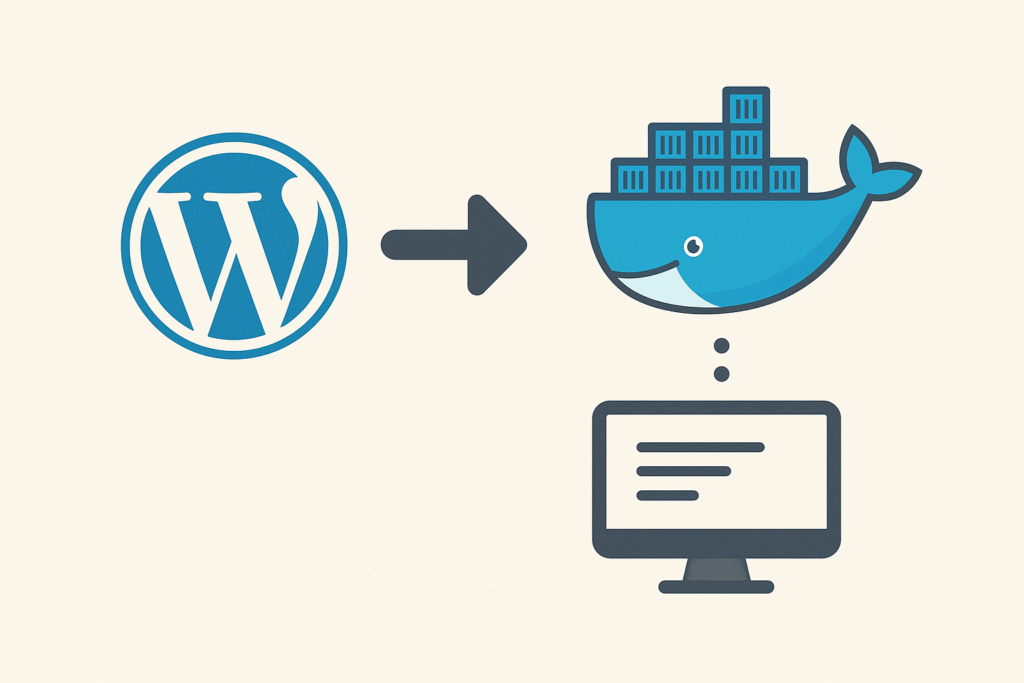
Opción 2: Docker (Para desarrolladores avanzados)
Si tu objetivo es tener un control total sobre la infraestructura o trabajar en equipo asegurando que todos tengan *exactamente* las mismas versiones de software, Docker es el estándar de la industria del software.
Docker utiliza «contenedores». Para saber como hacer wordpress local con Docker, necesitas un archivo docker-compose.yml. Aunque la curva de aprendizaje es alta, la flexibilidad es incomparable.
version: '3.1'

services:
  wordpress:
    image: wordpress:latest
    restart: always
    ports:
      - 8080:80
    environment:
      WORDPRESS_DB_HOST: db
      WORDPRESS_DB_USER: exampleuser
      WORDPRESS_DB_PASSWORD: examplepass
      WORDPRESS_DB_NAME: exampledb
    volumes:
      - ./wp-content:/var/www/html/wp-content

  db:
    image: mysql:5.7
    restart: always
    environment:
      MYSQL_DATABASE: exampledb
      MYSQL_USER: exampleuser
      MYSQL_PASSWORD: examplepass
      MYSQL_RANDOM_ROOT_PASSWORD: '1'
    volumes:
      - db_data:/var/lib/mysql

volumes:
  db_data:
Este enfoque es ideal si estás desarrollando soluciones complejas en PHP o integraciones con Vue.js y necesitas replicar el entorno de producción al milímetro.
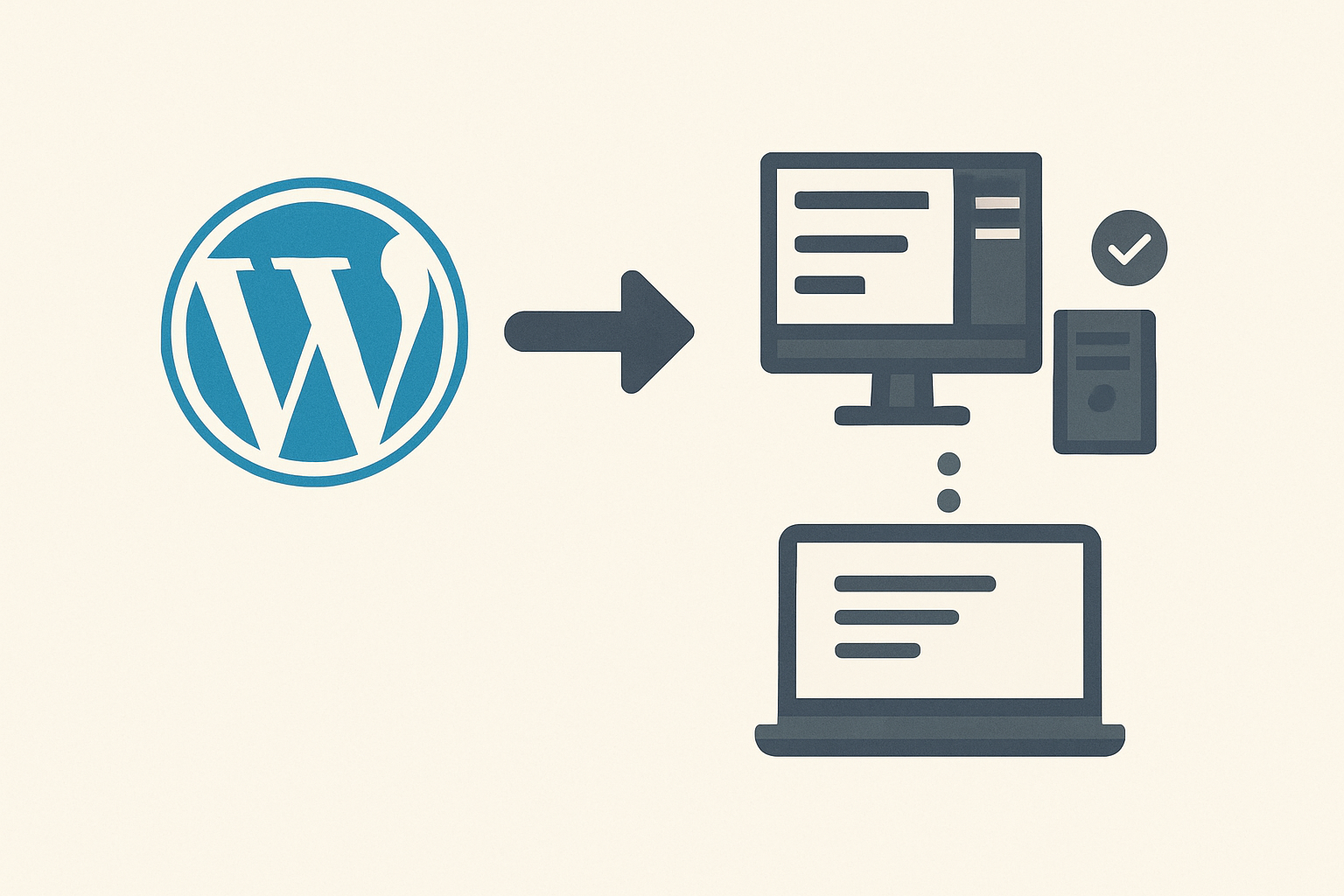
Opción 3: XAMPP (La vía clásica y manual)
A pesar de las nuevas herramientas, entender XAMPP es excelente para comprender cómo funciona la «trastienda» de un servidor web. XAMPP convierte tu ordenador en un servidor capaz de procesar PHP y gestionar bases de datos MySQL, simulando un hosting real.
A continuación, detallo el proceso paso a paso, integrando información crucial de fuentes expertas para evitar errores comunes.
Paso 1: Descarga e Instalación Correcta
Para simular un hosting en tu ordenador, debes descargar XAMPP desde el sitio oficial de Apache Friends. Esta herramienta es multiplataforma (Windows, Linux, OS X). Sin embargo, hay un detalle técnico crítico que muchos pasan por alto al elegir la versión.
Según advierten los expertos en Mi Posicionamiento Web, es crucial elegir la versión correcta de XAMPP para evitar incompatibilidades. Se aconseja explícitamente NO descargar la última versión si esta contiene una versión de PHP demasiado nueva (como lo fue 8.1.x en su lanzamiento inicial) que podría no ser compatible con ciertos plugins antiguos. Optar por versiones estables como la 8.0.xx o la 7.4.xx suele garantizar un funcionamiento más estable para desarrollo general.
Paso 2: Permisos y Ejecución en Windows
Si eres usuario de Windows, el proceso tiene sus peculiaridades. El flujo de trabajo consiste en instalar XAMPP, configurar el panel, crear la base de datos e instalar WordPress.
Al instalar, se recomienda ejecutar el instalador como administrador (clic derecho > «Ejecutar como administrador»). Durante el proceso, es probable que veas una advertencia sobre el Control de Cuentas de Usuario (UAC) sugiriendo no instalar en
C:\Program Files. Ignora el miedo, pero haz caso a la advertencia: instala XAMPP en la carpeta por defecto (generalmente C:\xampp) para evitar problemas de permisos de escritura más adelante.Paso 3: Activar el Servidor
Una vez instalado, abre el «XAMPP Control Panel». Debes iniciar dos servicios:
- Apache: Es el servidor web.
- MySQL: Es el gestor de bases de datos.
Si los indicadores se ponen en verde, has tenido éxito. Si aparecen en rojo, usualmente es un conflicto de puertos (Skype o VMWare suelen ocupar el puerto 80), lo cual es una de las razones por las que recomiendo herramientas más modernas que gestionan esto automáticamente.
Paso 4: Crear la Base de Datos
WordPress necesita una base de datos para guardar tus posts, usuarios y configuraciones. En XAMPP, esto se hace manualmente:
- Ve a tu navegador y escribe
localhost/phpmyadmin. - Haz clic en la pestaña «Bases de datos».
- Escribe un nombre para tu base de datos (ej:
wordpress_local) y selecciona «Collation» comoutf8_general_cioutf8mb4_unicode_ci. - Haz clic en «Crear». No necesitas crear tablas, WordPress lo hará por ti.
Paso 5: La instalación de WordPress
Ahora que tienes el entorno, necesitas el software.
- Descarga WordPress desde es.wordpress.org.
- Descomprime el archivo ZIP.
- Copia la carpeta
wordpressy pégala dentro de la carpetahtdocsde tu instalación de XAMPP (usualmenteC:\xampp\htdocs). - Renombra la carpeta si quieres (ej:
mi-proyecto). - Ve a tu navegador y entra en
localhost/mi-proyecto.
Aquí comenzará el asistente de instalación de 5 minutos. Cuando te pida los datos de la base de datos, usa los siguientes estándares de XAMPP:
- Nombre de la base de datos: El que creaste en el paso 4.
- Nombre de usuario:
root - Contraseña: [Déjalo en blanco/vacío]
- Servidor de la base de datos:
localhost
Comparativa Rápida: ¿Cuál elegir?
Para consolidar lo aprendido sobre como hacer wordpress local, he aquí mi veredicto profesional basado en la eficiencia y los ingresos potenciales (tiempo es dinero):
- Usa Local (Flywheel): Si eres diseñador, implementador o desarrollador WordPress que quiere empezar ya. Es rápido, seguro y tiene soporte SSL nativo. Es la opción que uso para el 90% de los proyectos rápidos.
- Usa XAMPP: Si eres estudiante de informática y necesitas aprender cómo configurar Apache y MySQL manualmente, o si necesitas un entorno PHP genérico no exclusivo de WordPress.
- Usa Docker: Si trabajas en un equipo de desarrollo grande, usas integración continua (CI/CD) o desarrollas aplicaciones complejas que requieren versiones de librerías muy específicas.
Consideraciones Finales sobre SEO y Migración
Es vital recordar que, aunque optimicemos nuestro sitio local para SEO (títulos, meta descripciones, estructura de encabezados), Google no puede rastrear tu sitio local. Todo el trabajo de posicionamiento tendrá efecto una vez migres el sitio a un hosting real.
Para llevar tu trabajo local a la web real (migración), existen plugins excelentes como Duplicator o All-in-One WP Migration, que empaquetan todo tu trabajo en el entorno local y lo despliegan en producción en minutos.
Aprender como hacer wordpress local es el primer paso hacia la profesionalización en el desarrollo web. Ya sea que elijas la ruta moderna con Local o la ruta educativa con XAMPP, lo importante es que ahora tienes un entorno seguro para experimentar, romper cosas y aprender a crear sitios web increíbles sin miedo.