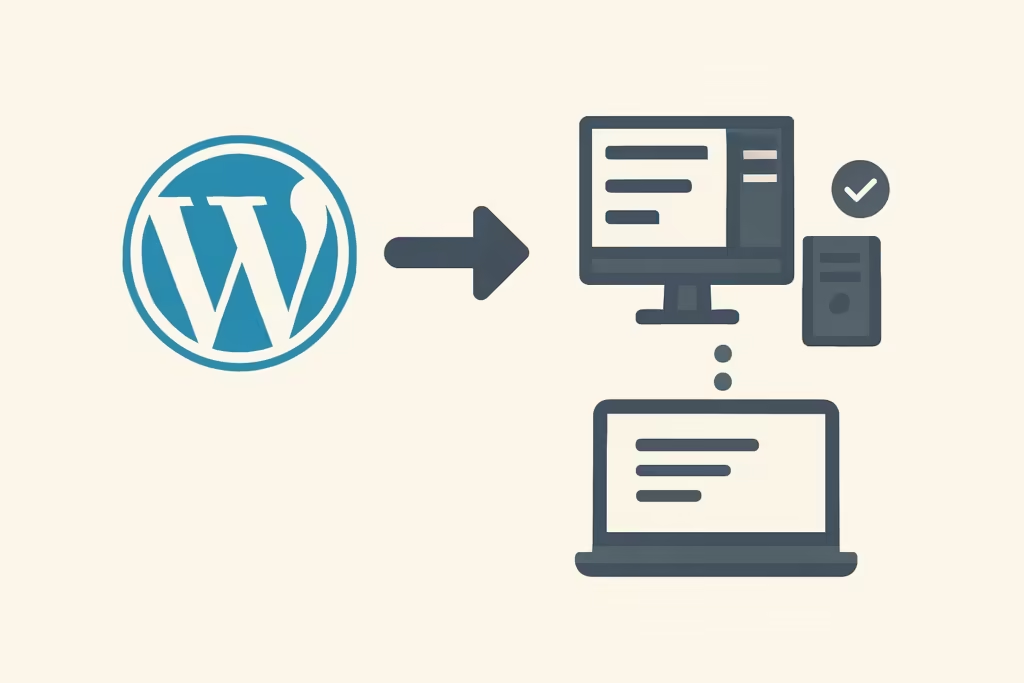
¿Estás pensando en cambiar de hosting y la idea de mover todo tu sitio web te produce escalofríos? Es una sensación común. Muchos recurren a plugins que prometen migraciones en un clic, pero (en mi experiencia) cuando algo se tuerce suelen aparecer costes ocultos, limitaciones o una capa extra de complejidad innecesaria. La buena noticia es que existe una alternativa más limpia, potente y que te otorga control total sobre tu proyecto: aprender a migrar WordPress sin plugin. Este método manual no solo es gratuito; también te da un entendimiento real de qué está pasando con tus archivos, tu base de datos y tus URLs. En esta guía completa, te llevaremos de la mano, paso a paso, para que realices una migración manual exitosa, segura y sin sorpresas.
Fase Preparatoria: Lo que Necesitas Saber Antes de Empezar
Antes de sumergirnos en los aspectos técnicos, es crucial una buena planificación. Como señalan los expertos, existe una fase preparatoria esencial antes de iniciar la migración técnica. En mi experiencia, la mayoría de migraciones que “se complican” no fallan por el proceso en sí, sino por empezar sin datos claros (credenciales, rutas, dominio final y tiempos). Asegurémonos de tener todo listo.
1. La Elección Estratégica del Nuevo Hosting
La razón más común para una migración manual es, sin duda, cambiar de proveedor. Esta decisión no debe tomarse a la ligera. Como bien destaca la comunidad de WordPress, la elección del nuevo hosting es un factor estratégico que determinará el rendimiento, la seguridad y la escalabilidad futura de tu sitio. Investiga y elige un proveedor que ofrezca:
- Rendimiento superior: Discos SSD NVMe, servidores optimizados para WordPress (ej. LiteSpeed) y buena gestión de recursos.
- Soporte técnico de calidad: Un equipo que responda rápido y de forma eficaz es tu mejor aliado si algo sale mal.
- Seguridad robusta: Medidas proactivas contra malware, firewalls y backups automáticos.
- Acceso a herramientas: Un panel de control intuitivo (como cPanel o Plesk) con acceso a phpMyAdmin y gestores de archivos.
2. Herramientas Esenciales para la Migración Manual
No necesitas un arsenal complejo, pero sí un par de herramientas clave:
- Cliente FTP/SFTP: Un programa para transferir archivos entre tu ordenador y el servidor. FileZilla es el más popular y es gratuito.
- Editor de texto plano: Para editar archivos de configuración. No uses Word o Google Docs. Opciones como Visual Studio Code, Sublime Text o incluso el Bloc de Notas de Windows son perfectas.
- Acceso a tus credenciales: Ten a mano los datos de acceso FTP/SFTP y al panel de control tanto de tu hosting actual (origen) como del nuevo (destino).
Buena práctica: Yo suelo crear una carpeta en el ordenador dedicada exclusivamente a la migración y, dentro, dos subcarpetas: «Archivos» y «BaseDeDatos». Mantenerlo así de ordenado (sobre todo si luego hay que repetir una subida o reimportar) te ahorra muchos dolores de cabeza.
Paso 1: La Copia de Seguridad Completa (El Paso Más Crítico)
Si hay un mandamiento en el mundo digital, es este: siempre haz una copia de seguridad antes de tocar nada. El primer paso crítico es la copia de seguridad completa del sitio. En mi experiencia, este es el punto que marca la diferencia entre “no pasa nada, lo rehago” y perder horas (o datos) por un detalle. Este backup es tu salvavidas: si algo sale mal, podrás restaurar tu web a su estado original sin sorpresas.
Nota Crítica: No te saltes este paso. Repetimos: NO te saltes este paso. Una migración sin un backup completo y verificado es una apuesta de alto riesgo que no puedes permitirte.
Copiando los Archivos de WordPress vía FTP
- Conéctate a tu servidor de origen usando tu cliente FTP (FileZilla).
- Navega hasta el directorio raíz de tu instalación de WordPress. Generalmente se llama
public_html,wwwohttpdocs. - Selecciona todos los archivos y carpetas (incluidos los archivos ocultos como
.htaccess). - Descárgalos a la carpeta «Archivos» que creaste en tu ordenador. Este proceso puede tardar dependiendo del tamaño de tu web y tu conexión a internet.
Exportando la Base de Datos con phpMyAdmin
- Accede al panel de control de tu hosting de origen y busca la herramienta phpMyAdmin.
- En la columna de la izquierda, selecciona la base de datos de tu sitio WordPress. Si no sabes cuál es, puedes encontrar el nombre en el archivo
wp-config.phpen la líneadefine('DB_NAME', 'nombre_de_la_db');. - Una vez seleccionada la base de datos, haz clic en la pestaña «Exportar» en el menú superior.
- Elige el método «Rápido» y el formato «SQL».
- Haz clic en «Continuar». Se descargará un archivo con extensión
.sql. Guárdalo en tu carpeta «BaseDeDatos».
Paso 2: Configurando el Entorno en el Nuevo Hosting
Ahora que tenemos una copia completa de nuestro sitio, es hora de preparar su nuevo hogar. El proceso manual implica, necesariamente, crear nuevos elementos en el servidor de destino. Esto significa que necesitamos una base de datos vacía lista para recibir nuestros datos.
Creación de una Nueva Base de Datos
- Inicia sesión en el panel de control de tu nuevo hosting.
- Busca la sección «Bases de datos» y haz clic en «Asistente de bases de datos MySQL» (o una opción similar).
- Crea la base de datos: Asígnale un nombre descriptivo (ej:
miweb_wp1). - Crea un usuario: Dale un nombre de usuario (ej:
miweb_usr) y genera una contraseña fuerte y segura. - Asigna privilegios: Asocia el usuario que acabas de crear a la nueva base de datos y otórgale «Todos los privilegios».
¡Importante! Anota en un lugar seguro el nombre de la nueva base de datos, el nombre de usuario y la contraseña. Los necesitarás en un paso posterior.
Paso 3: Subiendo los Archivos y la Base de Datos al Nuevo Servidor
Con el nuevo hogar preparado, es hora de la mudanza. Vamos a subir todo lo que descargamos en el Paso 1.
Subiendo los Archivos de WordPress
- Usando tu cliente FTP, conéctate ahora a tu nuevo servidor.
- Navega al directorio raíz (
public_html,www, etc.). - Sube todos los archivos y carpetas desde tu carpeta local «Archivos» al servidor. De nuevo, ten paciencia, esto puede llevar tiempo.
Importando la Base de Datos
- Vuelve al panel de control de tu nuevo hosting y abre phpMyAdmin.
- Selecciona la base de datos vacía que creaste en el Paso 2.
- Haz clic en la pestaña «Importar».
- Haz clic en «Seleccionar archivo» y elige el archivo
.sqlque guardaste en tu carpeta «BaseDeDatos». - Asegúrate de que el formato sea «SQL» y deja el resto de opciones por defecto. Haz clic en «Continuar».
Si la importación tiene éxito, verás un mensaje de confirmación y tus tablas aparecerán en la columna izquierda.
Paso 4: Conectando WordPress con la Nueva Base de Datos
En este momento, los archivos de tu WordPress en el nuevo servidor todavía están intentando conectarse a la antigua base de datos. Debemos decirles dónde encontrar la nueva. Esto se hace editando un archivo fundamental: wp-config.php.
Editando el Archivo wp-config.php
- En tu cliente FTP, conectado al nuevo servidor, busca el archivo
wp-config.phpen el directorio raíz. - Descárgalo a tu ordenador como copia de seguridad (por si acaso).
- Haz clic derecho sobre el archivo en el servidor y elige «Ver/Editar». Se abrirá con tu editor de texto.
- Busca las siguientes líneas de código:
define( 'DB_NAME', 'nombre_db_antigua' );
define( 'DB_USER', 'usuario_db_antiguo' );
define( 'DB_PASSWORD', 'contraseña_antigua' );
define( 'DB_HOST', 'localhost' );
Reemplaza los valores antiguos con los datos de la nueva base de datos que creaste y guardaste en el Paso 2. El valor de DB_HOST suele ser localhost, pero algunos hostings usan una dirección diferente. En mi experiencia, cuando “no conecta” pese a tener usuario/clave correctos, muchas veces el culpable es precisamente DB_HOST. Consúltalo con su soporte si no estás seguro.
define( 'DB_NAME', 'miweb_wp1' ); /* Tu nuevo nombre de base de datos */
define( 'DB_USER', 'miweb_usr' ); /* Tu nuevo usuario */
define( 'DB_PASSWORD', 'TuNuevaContraseñaFuerte' ); /* Tu nueva contraseña */
define( 'DB_HOST', 'localhost' ); /* Generalmente es 'localhost' */
Guarda los cambios. Si editaste el archivo localmente, asegúrate de volver a subirlo al servidor, sobrescribiendo el original.
Paso 5: Actualización de URLs y Permalinks (El Toque Final)
¡Casi hemos terminado! Pero queda un paso crucial. Tu base de datos todavía contiene referencias a tu antiguo dominio o a la ruta de archivos del servidor antiguo. Si no las actualizamos, tendrás enlaces rotos, imágenes que no cargan y problemas de redirección.
La Solución Más Sencilla y Segura: Script de Búsqueda y Reemplazo
La forma más fiable de actualizar todas las URLs es usar un script especializado que maneja correctamente los datos serializados de WordPress (algo que un simple buscar y reemplazar en el archivo .sql puede romper). En mi experiencia, este detalle de la serialización es el que más “rompe” migraciones cuando se intenta hacer a mano.
- Descarga el script Better Search Replace de Interconnect/it (la versión standalone/script, no el plugin).
- Descomprime el archivo y sube la carpeta (llamada
search-replace-db-mastero similar) a la raíz de tu nuevo servidor. - Accede al script en tu navegador visitando
https://tuevodominio.com/nombre-de-la-carpeta-del-script. - El script autodetectará los datos de tu base de datos desde
wp-config.php. - En el campo «search for», introduce tu dominio antiguo (ej:
http://dominioantiguo.com). - En el campo «replace with», introduce tu nuevo dominio (ej:
https://nuevodominio.com). Asegúrate de incluirhttp://ohttps://correctamente. - Haz un «dry run» (simulacro) primero para ver qué cambios se harían. Si todo parece correcto, ejecuta el «live run».
Acción de Seguridad Obligatoria: Una vez que hayas terminado de usar el script, elimínalo inmediatamente de tu servidor. Dejarlo ahí es un riesgo de seguridad masivo.
Regenerar los Enlaces Permanentes
Este último paso técnico asegura que la estructura de URLs de tu sitio funcione correctamente.
- Inicia sesión en el panel de administración de tu WordPress en el nuevo dominio.
- Ve a Ajustes > Enlaces Permanentes.
- No cambies nada. Simplemente haz clic en el botón «Guardar Cambios» dos veces. Esto reconstruirá tu archivo
.htaccesscon las rutas correctas del nuevo servidor.
Paso 6: Apuntar el Dominio al Nuevo Hosting
El último paso es decirle al mundo que tu sitio web ahora vive en una nueva dirección. Esto se hace cambiando los servidores de nombres (DNS) de tu dominio.
- Tu nuevo proveedor de hosting te habrá proporcionado al menos dos servidores de nombres (Nameservers). Se ven así:
ns1.nuevohosting.comyns2.nuevohosting.com. - Ve al panel de control de tu registrador de dominios (donde compraste tu dominio, que puede ser o no el mismo que tu antiguo hosting).
- Busca la sección de gestión de DNS o Servidores de Nombres.
- Reemplaza los nameservers antiguos por los nuevos que te ha proporcionado tu nuevo hosting.
Este cambio puede tardar en propagarse por todo el mundo entre 24 y 48 horas. Durante este tiempo, algunos visitantes pueden ver la web antigua y otros la nueva. En mi experiencia, la clave aquí es la paciencia y comprobar siempre en más de una red/dispositivo antes de dar por finalizado el proceso. Una vez propagado, ¡tu migración estará completa!
Preguntas Frecuentes (FAQ) sobre Migrar WordPress Sin Plugin
¿Es realmente seguro migrar WordPress manualmente?
Sí, es completamente seguro e incluso preferible si se hace con cuidado. La clave de la seguridad es el Paso 1: la copia de seguridad completa. En mi experiencia, mientras tengas un backup funcional (archivos + base de datos) y no improvises con las URLs, siempre puedes volver atrás. El método manual te da un control que ningún plugin puede ofrecer.
¿Qué hago si mi base de datos es demasiado grande y phpMyAdmin da error?
Es un problema común. Si tu archivo .sql supera el límite de subida de tu servidor (suele ser de 50-128MB), tienes opciones. La más sencilla es contactar al soporte de tu nuevo hosting y pedirles que la importen por ti. Para usuarios avanzados, se puede hacer vía SSH con la línea de comandos, que no tiene límites de tiempo de ejecución.
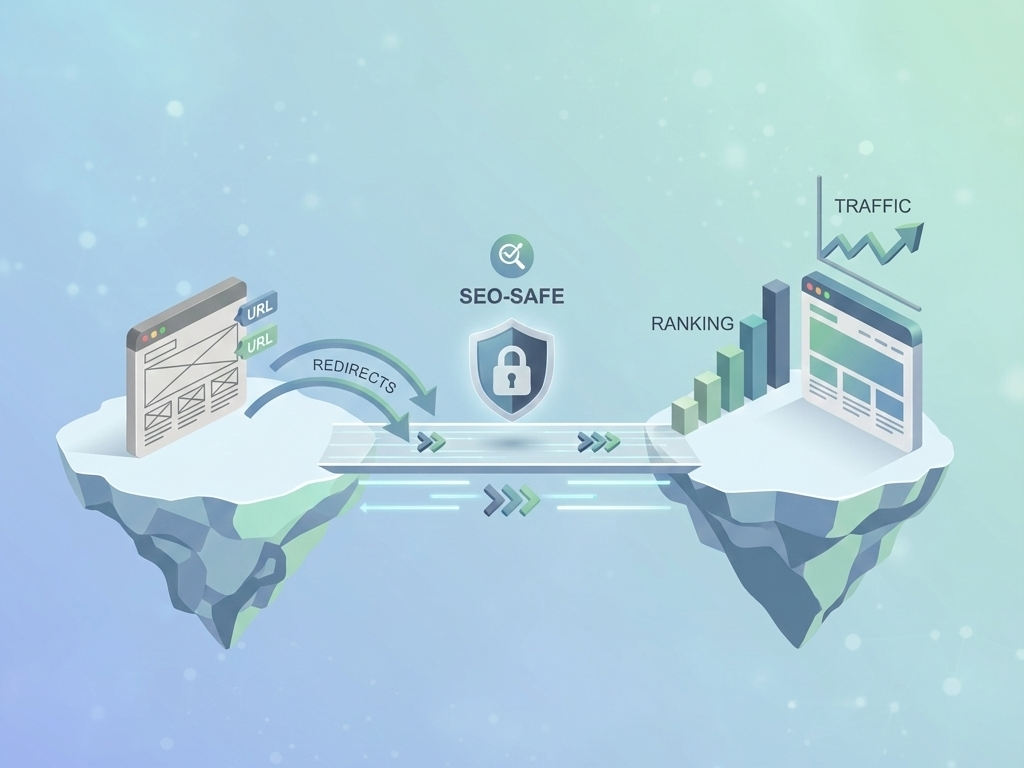
¿Perderé posicionamiento SEO al realizar la migración?
Si sigues esta guía al pie de la letra, el impacto en el SEO debería ser nulo o incluso positivo (si te mudas a un hosting más rápido). En mi experiencia, los puntos críticos para el SEO son la actualización correcta de todas las URLs (Paso 5), evitar tiempos de inactividad largos y no dejar el sitio bloqueado por configuraciones temporales. Una vez migrado, usa herramientas como Screaming Frog o Google Search Console para detectar posibles enlaces rotos.
Conclusión: El Poder de la Migración Manual está en tus Manos
¡Felicidades! Has navegado por el proceso completo de migrar WordPress sin plugin. Puede parecer un proceso largo, pero al hacerlo has ganado un control absoluto sobre tu sitio web y un conocimiento profundo de sus componentes. En mi experiencia, dominar esta migración manual te hace más rápido y más seguro en cualquier cambio futuro (hosting, dominio, staging/producción). Has evitado depender de software de terceros, te has ahorrado dinero y has asegurado que la transición se haga de la forma más limpia posible.
La próxima vez que necesites mover tu WordPress, ya no sentirás temor, sino la confianza de saber exactamente qué hacer. Y si algo no cuadra, tendrás criterio para identificar dónde está el fallo. ¡El control es tuyo!