
En el vertiginoso mundo digital, la seguridad y estabilidad de tu sitio web son pilares fundamentales. Un error, una actualización fallida o un ataque malicioso pueden poner en jaque horas de trabajo y tu reputación online. Aquí es donde una solución de copias de seguridad robusta se vuelve no solo una recomendación, sino una necesidad absoluta. Hoy vamos a desgranar una de las herramientas más potentes y versátiles del mercado: JetBackup WordPress. Esta guía completa te enseñará no solo qué es, sino cómo puedes usarlo para automatizar tus backups, restaurar tu sitio con un clic y realizar migraciones sin sudar una gota.
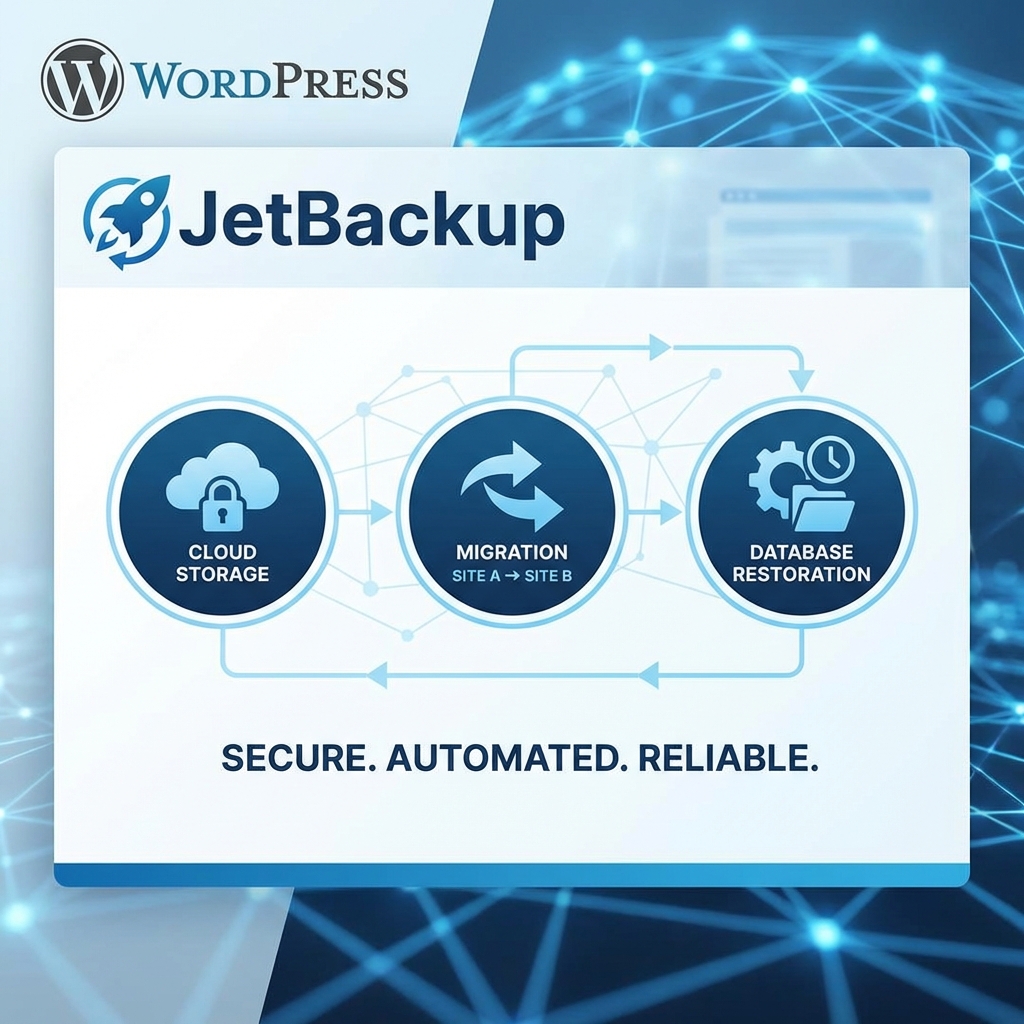
¿Qué es Exactamente JetBackup para WordPress y por qué Deberías Prestarle Atención?
JetBackup es un nombre que resuena con fuerza en la industria del hosting, conocido por ser el software de copias de seguridad #1 para servidores que usan paneles como cPanel o DirectAdmin. El plugin JetBackup WordPress es la extensión de esa potencia y fiabilidad, llevada directamente al panel de administración de tu sitio web.
Su principal propuesta de valor se centra en el concepto de «Self-Service» (auto-servicio). La idea es simple pero revolucionaria: darte a ti, el propietario del sitio, el control total para gestionar, crear y restaurar tus propias copias de seguridad en segundos, sin tener que abrir un ticket de soporte con tu proveedor de hosting. De hecho, los proveedores que implementan JetBackup a nivel de servidor reportan una reducción de hasta el 70% en tickets de soporte relacionados con backups, lo que demuestra la eficacia y facilidad de uso de su ecosistema.
Este plugin no es solo una herramienta de backup más; es una solución integral diseñada para darte tranquilidad y autonomía.
El Modelo Freemium: Empezando con JetBackup WordPress Gratis
Una de las barreras más comunes para adoptar una nueva herramienta es el costo. JetBackup lo resuelve elegantemente con un modelo «freemium». Su plan «Starter» es completamente gratuito de por vida y, a diferencia de muchos competidores, no es una versión meramente de prueba, sino una herramienta plenamente funcional.
Con la versión gratuita, obtienes características sorprendentemente robustas:
- Copias de Seguridad Ilimitadas: Puedes crear tantas copias de seguridad como necesites, almacenadas localmente en tu servidor.
- 2 GB de Almacenamiento en la Nube: Incluye 2 GB de almacenamiento premium en la nube de JetBackup, perfecto para sitios pequeños o para guardar las copias más críticas de forma externa.
- Restauraciones Ilimitadas: Restaura tu sitio desde cualquiera de tus backups creados, sin límites.
- Control Granular: Elige si quieres hacer una copia de seguridad completa, solo de los archivos, solo de la base de datos, o incluso seleccionar tablas específicas de la base de datos.
- Capacidad de Migración: Puedes descargar tus copias para usarlas en otro sitio.
Para comenzar, solo tienes que instalarlo desde el repositorio oficial. Puedes descargar JetBackup – Backup, Restore & Migrate desde WordPress.org e instalarlo en tu sitio en menos de un minuto.
Buena Práctica: Aunque tengas copias de seguridad con tu hosting, siempre es recomendable tener tu propia solución de backup independiente. El plugin JetBackup WordPress te da ese control directo y una capa extra de seguridad.
JetBackup Pro: ¿Cuándo y por qué Deberías Actualizar?
Si bien la versión gratuita es fantástica para empezar, las versiones Pro desbloquean el verdadero potencial de la herramienta, especialmente para sitios web en crecimiento, agencias o usuarios que gestionan múltiples proyectos. La principal diferencia, y la más crucial, es la capacidad de enviar tus copias de seguridad a destinos de almacenamiento en la nube de terceros.
Según la página oficial del producto JetBackup para WordPress, las funcionalidades Pro están diseñadas para la automatización avanzada y la seguridad externa.
Destinos de Almacenamiento Remoto (La Regla de Oro del 3-2-1)
La regla de oro de los backups (3-2-1) dice que debes tener 3 copias de tus datos, en 2 medios diferentes, con 1 copia fuera del sitio. JetBackup Pro te lo pone fácil permitiéndote conectar con:
- Google Drive
- Amazon S3 (y compatibles como Wasabi o DigitalOcean Spaces)
- Dropbox
- Microsoft OneDrive
- Destinos S3 personalizados
Enviar tus copias a un almacenamiento externo te protege contra fallos del servidor, eliminando el único punto de fallo.
Planes y Precios Detallados
Los planes de pago son anuales y escalan según tus necesidades:
- Pro 1: $19.95/año para 1 sitio con 10 GB de almacenamiento en la nube de JetBackup.
- Pro 5: $49.95/año para hasta 5 sitios con 50 GB de almacenamiento.
- Pro 30: $99.95/año para hasta 30 sitios con 250 GB de almacenamiento.
Límites de Retención de Backups y Soporte Premium
Con los planes Pro, también puedes establecer límites de retención. Por ejemplo, puedes configurar JetBackup para que guarde solo las últimas 7 copias diarias, las últimas 4 semanales y las últimas 3 mensuales. Esto gestiona automáticamente el espacio de almacenamiento y mantiene tu historial de backups limpio y relevante. Además, todos los planes Pro incluyen soporte premium 24/7 para resolver cualquier duda o problema.
Guía Paso a Paso: Cómo Configurar y Usar JetBackup en tu WordPress
Ahora que conoces la teoría, vamos a la práctica. Usar JetBackup WordPress es increíblemente intuitivo.
1. Instalación y Activación
Como cualquier otro plugin:
- Ve a tu panel de WordPress > Plugins > Añadir nuevo.
- En el buscador, escribe «JetBackup».
- Busca «JetBackup – Backup, Restore & Migrate» y haz clic en «Instalar ahora» y luego en «Activar».
- Una vez activado, verás un nuevo menú «JetBackup» en tu barra lateral de WordPress.
2. Creando tu Primera Copia de Seguridad Manual
Para tu tranquilidad inmediata, crea tu primer backup manualmente:
- Ve a JetBackup > Backups.
- Haz clic en el botón «Create New Backup».
- Se abrirá un modal donde puedes seleccionar qué respaldar. Por defecto, creará una copia completa. Puedes dejarlo así o personalizarlo.
- Haz clic en «Create Backup» y espera a que el proceso finalice. Verás el progreso en tiempo real.
3. Programando Backups Automáticos (La Verdadera Tranquilidad)
Aquí es donde JetBackup brilla. La automatización es clave.
- Ve a JetBackup > Schedules.
- Haz clic en «Create New Schedule».
- Dale un nombre a tu programación (ej. «Backups Diarios de Base de Datos»).
- Configura el tipo de backup (solo base de datos en este ejemplo).
- Establece la frecuencia: por hora, día, semana, mes o incluso año. Puedes ser muy específico.
- Si tienes un plan Pro, aquí seleccionarías el destino remoto (ej. Google Drive).
- Guarda la programación. ¡Listo! JetBackup se encargará del resto.
Estrategia de Programación Avanzada: Crea múltiples perfiles de programación. Por ejemplo, una programación diaria para tu base de datos (que cambia con frecuencia) y una programación semanal para tus archivos (que cambian menos). Esto optimiza el uso de recursos y espacio de almacenamiento.
Restauración y Migración: Las Funciones Estrella de JetBackup WordPress
Tener backups es solo la mitad de la ecuación. La otra mitad es poder usarlos de forma rápida y efectiva cuando más los necesitas.
Restauración con un Clic: Cómo Recuperar tu Sitio
Si algo sale mal, la recuperación es un proceso sin estrés:
- Ve a JetBackup > Backups.
- Busca la copia de seguridad que quieres restaurar en la lista.
- Haz clic en el icono «Restore» junto a ella.
- Se te pedirá que confirmes los elementos a restaurar. Puedes restaurar todo o solo partes específicas (un plugin, un tema, la base de datos).
- Confirma la restauración y espera. JetBackup se encargará de revertir tu sitio al estado guardado.
Nota Crítica: Antes de realizar una restauración completa, es una excelente práctica crear una nueva copia de seguridad del estado actual de tu sitio. Esto te da un punto de retorno seguro en caso de que la restauración no salga como esperabas o si eliges la copia incorrecta.
Migración Inteligente y Restauración Multi-Dominio
Estas son dos características avanzadas, documentadas tanto en el repositorio de WordPress como en la web oficial, que resuelven dolores de cabeza comunes:
- Smart Migration: Esta función te permite exportar una copia de seguridad en un formato compatible con los paneles de hosting cPanel y DirectAdmin. Facilita enormemente el traslado de tu sitio a un nuevo proveedor que utilice estas plataformas.
- Cross-Domain Restore: ¿Necesitas mover tu sitio a un nuevo dominio o crear un entorno de pruebas (staging)? Esta utilidad te permite restaurar una copia de seguridad en un dominio diferente al original, actualizando automáticamente las URLs en la base de datos.
- Soporte para WordPress Multisite: Si gestionas una red de sitios, JetBackup te permite restaurar subsitios de forma selectiva, una capacidad esencial para entornos complejos.
Preguntas Frecuentes (FAQ) sobre JetBackup para WordPress
¿Es JetBackup para WordPress realmente gratis?
Sí, el plan «Starter» es gratuito de por vida y muy funcional. Incluye backups y restauraciones ilimitadas en tu servidor y 2 GB de almacenamiento en su nube. Las versiones Pro de pago añaden destinos remotos, límites de retención y más capacidad de almacenamiento.
¿Necesito conocimientos técnicos para usarlo?
No. La interfaz de JetBackup WordPress está diseñada para ser intuitiva y fácil de usar, incluso para principiantes. Las operaciones más comunes, como crear un backup o restaurar, se hacen con unos pocos clics.
¿Cuál es la diferencia entre el plugin de WordPress y la versión de cPanel?
La versión de cPanel (JetBackup 5) es una solución a nivel de servidor gestionada por tu proveedor de hosting. El plugin de WordPress se instala en tu sitio y te da control directo desde el panel de WordPress. Lo mejor es que pueden integrarse: si tu host usa JetBackup, el plugin puede permitirte ver y restaurar esas copias de seguridad del servidor directamente desde WordPress.
Conclusión: ¿Es JetBackup WordPress la Solución Definitiva para Ti?
Después de este análisis exhaustivo, la respuesta es un rotundo sí para una amplia gama de usuarios. Si buscas una solución de copias de seguridad para WordPress que sea fiable, potente, fácil de usar y escalable, JetBackup WordPress es una de las mejores opciones del mercado.
Su generoso plan gratuito es perfecto para empezar a proteger tu sitio hoy mismo. A medida que tus necesidades crezcan, los planes Pro ofrecen funcionalidades de nivel empresarial a un precio muy competitivo, especialmente la integración con almacenamientos en la nube de terceros.
La combinación de automatización, control granular, y potentes herramientas de restauración y migración lo convierten en un aliado indispensable para cualquier propietario de un sitio WordPress. No esperes a que ocurra un desastre. Toma el control de la seguridad de tu sitio ahora.
Explora los planes de JetBackup WordPress y protege tu proyecto digital hoy mismo.
¿Necesitas ayuda con esto?
Migramos tu web sin perder posiciones: auditoría previa, redirecciones 301 y verificación completa. Descubre nuestro servicio de migración web sin perder SEO.


