
¿Alguna vez has pasado horas personalizando el diseño de tu tema de WordPress, solo para ver cómo todo tu trabajo desaparecía tras una simple actualización? Es una de las frustraciones más comunes y costosas en el mundo de WordPress. La solución, sin embargo, es sorprendentemente sencilla y robusta: aprender cómo hacer un child theme en WordPress. Esta técnica no solo es una buena práctica, es un pilar fundamental para cualquier propietario de un sitio web que quiera personalizar su diseño de forma segura y profesional. En esta guía completa, te llevaremos de la mano para que entiendas qué es, por qué es crucial y cómo puedes crear el tuyo, tanto manual como automáticamente.
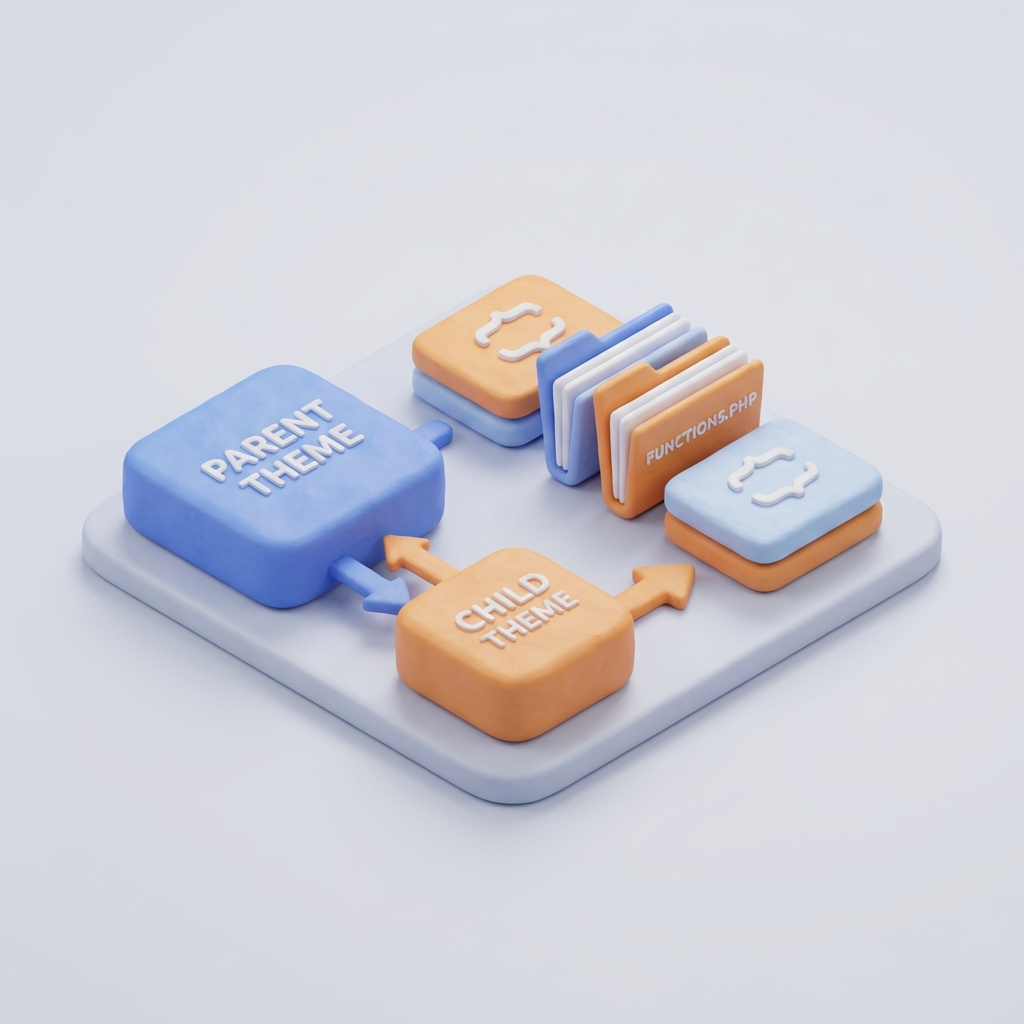
¿Qué es Exactamente un Child Theme y Por Qué Deberías Usarlo?
Antes de sumergirnos en el «cómo», es vital entender el «qué» y el «porqué». Imagina que tu tema principal (o «tema padre») es un cuadro original y valioso. No pintarías directamente sobre él para hacerle retoques, ¿verdad? En su lugar, colocarías una lámina transparente encima y harías tus modificaciones sobre ella. Si te equivocas o quieres cambiar algo, solo tienes que trabajar sobre la lámina, dejando el cuadro original intacto.
Un child theme (o tema hijo) funciona bajo esa misma lógica. Según explican los expertos de la reconocida empresa de hosting Webempresa, un tema hijo es un tema secundario que hereda todas las funcionalidades, estilos y archivos del tema principal. Su propósito fundamental es permitirte realizar modificaciones de código personalizadas (CSS, PHP, etc.) con la absoluta certeza de que estos cambios no se perderán cuando el tema padre se actualice.
Práctica Recomendada
Crear un child theme desde el inicio de un proyecto, incluso si no planeas hacer modificaciones inmediatas, es una de las mejores prácticas en el desarrollo con WordPress. Te prepara para el futuro y establece una base de trabajo limpia y profesional.
Las Ventajas Críticas de Usar un Tema Hijo en Tu Web
Utilizar un child theme va mucho más allá de simplemente no perder tus cambios. Ofrece beneficios tangibles en seguridad, mantenimiento y organización.
- Protección ante Actualizaciones: Esta es la ventaja principal. Los desarrolladores de temas lanzan actualizaciones para corregir errores, añadir funcionalidades o, lo más importante, parchear vulnerabilidades de seguridad. Sin un child theme, te enfrentas a un dilema: o actualizas y pierdes tus personalizaciones, o no actualizas y dejas tu web expuesta a riesgos.
- Seguridad y Mantenimiento Simplificados: El uso de un tema hijo es una práctica de seguridad esencial. Te permite aplicar sin miedo todas las actualizaciones de seguridad del tema padre. De esta forma, tu sitio se beneficia de las últimas mejoras y protecciones sin comprometer el trabajo de personalización que has realizado.
- Organización y Código Limpio: En lugar de tener fragmentos de CSS en el Personalizador de WordPress y funciones personalizadas en un plugin de snippets, un child theme centraliza todo. Todas tus modificaciones residen en las carpetas del tema hijo, lo que facilita la organización, el mantenimiento y la depuración. Además, puedes optimizar tu web de forma más controlada.
- Desarrollo y Aprendizaje Seguros: Un child theme actúa como un entorno de pruebas (sandbox). Puedes experimentar con código, probar nuevas funcionalidades y aprender sobre el desarrollo de temas de WordPress sin el riesgo de romper tu tema principal. Si algo sale mal, simplemente elimina o corrige el archivo en el child theme.
Nota Crítica sobre Seguridad
No actualizar tu tema por miedo a perder personalizaciones es una de las principales causas de sitios WordPress hackeados. Un child theme elimina este riesgo por completo, permitiéndote mantener tu web segura y actualizada.
Cómo Hacer un Child Theme WordPress: Los 2 Métodos Principales
Existen dos caminos principales para crear un tema hijo. La elección depende de tu nivel de comodidad con la tecnología y el control que desees tener. Ambos métodos son válidos y logran el mismo resultado.
- El Método Manual: Requiere acceso a los archivos de tu web (vía FTP o Administrador de Archivos del cPanel) y la creación de un par de archivos de texto. Es el método preferido por los desarrolladores por su control total.
- El Método con Plugin: Es la ruta más sencilla y rápida, ideal para principiantes o para quienes prefieren una solución automatizada.
Método 1: Creación Manual (La Vía Profesional)
Aunque suene intimidante, este proceso es sorprendentemente sencillo. Solo necesitas un editor de texto (como Visual Studio Code, Sublime Text, o incluso el Bloc de Notas) y acceso a los archivos de tu sitio.
Paso 1: Crear la Carpeta del Child Theme
Primero, conéctate a tu sitio web usando un cliente FTP (como FileZilla) o el Administrador de Archivos de tu panel de hosting. Navega hasta la carpeta de temas de WordPress, que se encuentra en:
/wp-content/themes/
Dentro de esta carpeta, crea un nuevo directorio para tu child theme. Una buena convención es nombrarlo con el nombre del tema padre seguido de «-child». Por ejemplo, si tu tema padre es «Astra», nombra la nueva carpeta «astra-child».
Paso 2: Crear el Archivo style.css
Este es el archivo más importante. Es el que le dice a WordPress que esta carpeta contiene un child theme y a qué tema padre pertenece. Dentro de la carpeta que acabas de crear (ej: «astra-child»), crea un nuevo archivo llamado style.css.
Abre este archivo y pega el siguiente código en la parte superior, adaptándolo a tu tema:
/*
Theme Name:   Astra Child
Theme URI:    http://ejemplo.com/astra-child/
Description:  Tema Hijo para el tema Astra
Author:       Tu Nombre
Author URI:   http://ejemplo.com
Template:     astra
Version:      1.0.0
*/
Analicemos las líneas más importantes:
- Theme Name: El nombre que aparecerá en tu panel de WordPress. Ponle un nombre descriptivo.
- Template: ¡Esta es la línea crucial! Debe contener el nombre exacto de la carpeta del tema padre. Es sensible a mayúsculas y minúsculas. Si la carpeta del tema padre es
astra, aquí debes escribirastra.
¡Atención!
Si el valor del campo `Template` no coincide exactamente con el nombre del directorio del tema padre, el child theme no funcionará. Revisa dos veces este valor.
Paso 3: Crear el Archivo functions.php para Encolar Estilos
Antiguamente, se usaba @import en el CSS, pero esa práctica está obsoleta y perjudica el rendimiento. La forma correcta y moderna es «encolar» (enqueue) las hojas de estilo del tema padre y del hijo usando el archivo functions.php.
Crea un nuevo archivo llamado functions.php dentro de la carpeta de tu child theme. Pega el siguiente código PHP en él:
<?php
add_action( 'wp_enqueue_scripts', 'my_theme_enqueue_styles' );
function my_theme_enqueue_styles() {
    wp_enqueue_style( 'parent-style', get_template_directory_uri() . '/style.css' );
    wp_enqueue_style( 'child-style', get_stylesheet_uri(), array( 'parent-style' ) );
}
?>
Este código realiza dos acciones clave: primero, carga la hoja de estilos del tema padre (parent-style) y luego carga la del tema hijo (child-style), asegurándose de que la del padre se cargue primero. Este es el método recomendado por la documentación oficial de WordPress para Child Themes y es la base de un funcionamiento correcto, como se detalla en guías de expertos como las de Webempresa y Gonzalo Navarro.
Paso 4: Activa tu Child Theme
¡Listo! Ahora ve a tu panel de WordPress, a Apariencia → Temas. Verás tu nuevo child theme listado junto a los demás. Simplemente haz clic en «Activar». Tu sitio se verá exactamente igual que antes, pero ahora todas las personalizaciones que hagas estarán protegidas.
Método 2: Usar un Plugin (La Vía Rápida y Fácil)
Si el método manual te parece demasiado técnico, no te preocupes. Hay excelentes plugins que hacen todo el trabajo por ti en segundos.
El plugin más popular y recomendado es Child Theme Configurator.
- Ve a Plugins → Añadir nuevo en tu panel de WordPress.
- Busca «Child Theme Configurator», instálalo y actívalo.
- Una vez activado, ve a Herramientas → Child Themes.
- En el paso 1, selecciona tu tema padre en el menú desplegable y haz clic en «Analyze». El plugin comprobará si el tema es apto.
- Elige un nombre para el directorio de tu nuevo tema.
- Selecciona la opción «Use the WordPress style queue» para encolar los estilos, que es la mejor práctica que vimos en el método manual.
- Haz clic en el botón «Create New Child Theme».
- ¡Ya está! Ahora puedes ir a Apariencia → Temas y activar tu nuevo tema hijo.
Primeros Pasos para Personalizar tu Child Theme
Ahora que tienes tu child theme activo, ¿cómo lo usas? Aquí es donde empieza la magia.
- Para añadir CSS personalizado: Simplemente añade tu código CSS al final del archivo
style.cssde tu child theme. Estas reglas sobreescribirán las del tema padre. - Para añadir funciones PHP: Añade cualquier función personalizada o snippet de código al archivo
functions.phpde tu child theme. - Para modificar plantillas del tema (archivos .php): Si quieres modificar, por ejemplo, el pie de página (
footer.php), simplemente copia el archivofooter.phpdesde la carpeta del tema padre a la carpeta de tu child theme. WordPress automáticamente usará la versión del child theme. Puedes entonces editar ese archivo copiado de forma segura.
Preguntas Frecuentes (FAQ)
¿Crear un child theme hace mi web más lenta?
No. El impacto en el rendimiento es prácticamente nulo. La llamada extra en el `functions.php` para cargar una hoja de estilos es una operación extremadamente rápida. Los beneficios en seguridad y mantenimiento superan con creces cualquier microsegundo de diferencia teórica.
¿Qué pasa si borro el tema padre?
Tu sitio web se romperá. El child theme depende completamente del tema padre para funcionar, ya que hereda todos sus archivos. Nunca borres el tema padre si tienes un child theme activo.
¿Siempre es necesario un child theme?
Si planeas hacer cualquier tipo de modificación que no sea a través del Personalizador de Apariencia de WordPress (es decir, añadir CSS, PHP o modificar archivos de plantilla), la respuesta es un rotundo SÍ. Es la única forma de hacerlo correctamente.
Conclusión: Da el Salto a una Gestión Profesional de tu Web
Saber cómo hacer un child theme en WordPress es más que un truco técnico; es una habilidad fundamental que separa a los aficionados de los profesionales. Te brinda la libertad de personalizar sin límites, la tranquilidad de poder actualizar sin miedo y la estructura para mantener tu código organizado y limpio.
Ya sea que elijas la vía manual para un control total o la comodidad de un plugin, el resultado es el mismo: una web más segura, robusta y preparada para el futuro. No esperes a la próxima actualización para lamentar no haberlo hecho. ¡Crea tu child theme hoy y toma el control definitivo de tu sitio WordPress!
¿Necesitas ayuda con esto?
Diseñamos webs pensadas para convertir visitas en clientes, no solo para verse bien. Descubre nuestro servicio de diseño web estratégico.


