
¿Sabías que una de las configuraciones más simples de WordPress es también una de las puertas de entrada más comunes para los hackers? Hablamos del prefijo de la base de datos, ese pequeño «wp_» que precede a todas tus tablas importantes. Dejarlo por defecto es como dejar la llave de tu casa debajo del felpudo con un cartel que dice «llave aquí». En esta guía completa, te enseñaremos por qué es crucial y exactamente cómo cambiar el prefix de las tablas de WordPress para blindar tu sitio web. Ya seas un principiante o un usuario avanzado, aquí encontrarás el método perfecto para ti.
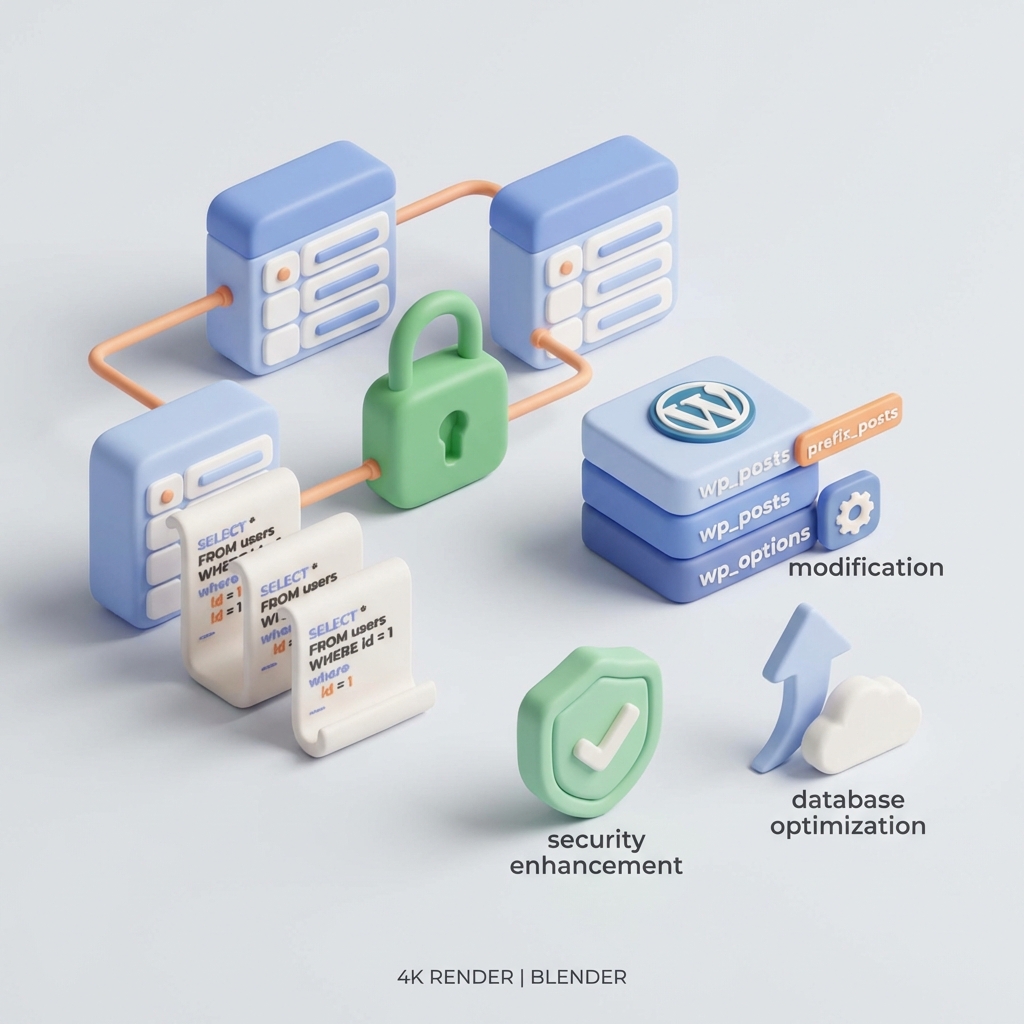
El Porqué y el Qué: La Importancia de la Seguridad y qué es el Prefijo de la Base de Datos
Antes de meternos en faena, es fundamental entender qué estamos a punto de modificar y por qué es tan importante. Cada instalación de WordPress se apoya en una base de datos para almacenar todo: tus artículos, páginas, comentarios, configuraciones de usuario, ajustes de plugins y mucho más. Para mantener todo organizado, WordPress agrupa esta información en tablas.
El «prefijo» (o prefix en inglés) es un identificador corto que se añade al principio del nombre de cada una de estas tablas. Por defecto, WordPress utiliza wp_. Así, tus tablas se llamarán wp_posts, wp_users, wp_options, etc.
¿Por qué es un Riesgo de Seguridad?
El problema es que los hackers lo saben. La gran mayoría de los ataques automatizados, especialmente los de inyección SQL, están programados para atacar sitios de WordPress asumiendo que utilizan el prefijo por defecto wp_. Estos bots intentan ejecutar código malicioso directamente en tablas conocidas como wp_users para crear un usuario administrador o en wp_options para redirigir tu sitio.
Al cambiar el prefijo de wp_ a algo único y aleatorio (como wpsite_a8x3_), creas una barrera inmediata. El atacante automatizado, al no encontrar las tablas que busca, fracasará en su intento. Es una medida de seguridad simple, gratuita y tremendamente efectiva.
Preparación Esencial y Medidas de Precaución: El Backup como Red de Seguridad
Antes de tocar una sola línea de código o instalar cualquier plugin, hay un paso que no es opcional, es absolutamente obligatorio.
REALIZA UNA COPIA DE SEGURIDAD COMPLETA. Estamos a punto de modificar el corazón de tu sitio web. Un error mínimo puede resultar en el temido «Error al establecer una conexión con la base de datos» y dejar tu sitio completamente inaccesible. Saltarse este paso es arriesgarse a perderlo todo.
Tu copia de seguridad debe incluir dos componentes clave:
- La Base de Datos: Es el elemento que vamos a modificar directamente. Puedes exportarla usando herramientas como phpMyAdmin desde tu panel de hosting.
- Los Archivos de WordPress: Especialmente el archivo
wp-config.php, que se encuentra en el directorio raíz de tu instalación. Este archivo contiene la conexión entre WordPress y tu base de datos.
Si no estás seguro de cómo hacerlo manualmente, utiliza un plugin de confianza. Herramientas como UpdraftPlus o All-in-One WP Migration te permiten crear y restaurar copias de seguridad completas con unos pocos clics. No continúes hasta que tengas una copia reciente y segura guardada.
Métodos para Cambiar el Prefix de las Tablas de WordPress
Existen dos caminos principales para realizar esta tarea. La elección depende de tu nivel de comodidad técnica. Analicemos ambos.
Método 1: La Vía Sencilla con Plugins (Recomendado para Principiantes)
Para la mayoría de los usuarios, usar un plugin es la forma más segura y sencilla de cambiar el prefix de las tablas de WordPress. Estos plugins automatizan el proceso, renombrando las tablas y actualizando el archivo wp-config.php por ti, minimizando el riesgo de error humano.
Uno de los plugins más fiables y directos para esta tarea es Brozzme DB Prefix.
Pasos para cambiar el prefijo con un plugin:
- Instala y activa el plugin: Ve a Plugins > Añadir nuevo, busca «Brozzme DB Prefix», instálalo y actívalo.
- Accede a la configuración: Ve a Herramientas > DB Prefix.
- Elige el nuevo prefijo: El plugin te mostrará tu prefijo actual (
wp_) y te pedirá que introduzcas uno nuevo. Es crucial elegir algo aleatorio. Evita nombres predecibles comowordpress_o el nombre de tu sitio. Usa una combinación de letras y números, terminando siempre con un guion bajo (ej:wps_k8f4n_). - Ejecuta el cambio: Haz clic en el botón «Change DB Prefix». El plugin se encargará de todo el proceso: renombrar las tablas, actualizar
wp-config.phpy buscar referencias en la base de datos.
Algunos plugins de seguridad todo-en-uno como iThemes Security también incluyen esta funcionalidad dentro de sus herramientas de «refuerzo» o «hardening» de la base de datos.
Método 2: La Vía Manual (Para Usuarios Avanzados)
Este método requiere acceso a los archivos de tu servidor (vía FTP o administrador de archivos del hosting) y a tu base de datos (vía phpMyAdmin). Procede con extrema precaución y solo si te sientes cómodo editando archivos de configuración y ejecutando consultas SQL. Recuerda: ¡ya hiciste tu backup!
El proceso manual consta de tres partes principales: editar wp-config.php, renombrar las tablas en la base de datos y actualizar los valores dentro de un par de tablas clave.
Paso 1: Poner el sitio en Modo Mantenimiento
Para evitar que los datos se corrompan mientras trabajas, es buena idea poner tu sitio en modo mantenimiento. Puedes hacerlo con un plugin o creando un archivo .maintenance en el directorio raíz de WordPress.
Paso 2: Editar el archivo wp-config.php
Conéctate a tu sitio vía FTP o usa el administrador de archivos de tu cPanel. Localiza el archivo wp-config.php en la carpeta raíz. Descárgalo y ábrelo en un editor de texto plano. Busca la siguiente línea:
$table_prefix = 'wp_';Cámbiala a tu nuevo prefijo, por ejemplo:
$table_prefix = 'wps_k8f4n_';Guarda el archivo, pero no lo subas todavía a tu servidor. Si lo haces ahora, tu sitio se romperá porque WordPress no encontrará las tablas con el nuevo prefijo.
Paso 3: Renombrar las Tablas en la Base de Datos
Accede a tu base de datos a través de phpMyAdmin (normalmente disponible en tu panel de hosting). Selecciona la base de datos de tu sitio en la columna de la izquierda. Verás una lista de todas tus tablas (wp_commentmeta, wp_comments, etc.).
Debes renombrar cada una de ellas. Puedes hacerlo una por una, pero es tedioso y propenso a errores. La forma más eficiente es ejecutar consultas SQL. Haz clic en la pestaña «SQL» y pega las siguientes consultas, una para cada tabla estándar de WordPress. Recuerda reemplazar wps_k8f4n_ por el nuevo prefijo que elegiste.
RENAME table `wp_commentmeta` TO `wps_k8f4n_commentmeta`;
RENAME table `wp_comments` TO `wps_k8f4n_comments`;
RENAME table `wp_links` TO `wps_k8f4n_links`;
RENAME table `wp_options` TO `wps_k8f4n_options`;
RENAME table `wp_postmeta` TO `wps_k8f4n_postmeta`;
RENAME table `wp_posts` TO `wps_k8f4n_posts`;
RENAME table `wp_termmeta` TO `wps_k8f4n_termmeta`;
RENAME table `wp_terms` TO `wps_k8f4n_terms`;
RENAME table `wp_term_relationships` TO `wps_k8f4n_term_relationships`;
RENAME table `wp_term_taxonomy` TO `wps_k8f4n_term_taxonomy`;
RENAME table `wp_usermeta` TO `wps_k8f4n_usermeta`;
RENAME table `wp_users` TO `wps_k8f4n_users`;
Nota: Si tienes plugins que han creado sus propias tablas (ej: wp_woocommerce_sessions), también tendrás que renombrarlas.
Paso 4: Actualizar la tabla options
La tabla options (que ahora se llama wps_k8f4n_options) contiene algunos campos que también usan el prefijo antiguo. El más importante es wp_user_roles. Ejecuta la siguiente consulta para actualizarlo:
UPDATE `wps_k8f4n_options` SET `option_name` = 'wps_k8f4n_user_roles' WHERE `option_name` = 'wp_user_roles';Paso 5: Actualizar la tabla usermeta
De forma similar, la tabla usermeta almacena información del usuario usando claves que incluyen el prefijo. Necesitamos buscar y reemplazar todas las instancias. Ejecuta esta consulta:
UPDATE `wps_k8f4n_usermeta` SET `meta_key` = REPLACE(`meta_key`, 'wp_', 'wps_k8f4n_') WHERE `meta_key` LIKE 'wp_%';Paso 6: Sube tu archivo wp-config.php modificado
Ahora que la base de datos está lista, es el momento de subir el archivo wp-config.php que editaste en el Paso 2, sobrescribiendo el antiguo en tu servidor.
Verificación Post-Cambio y Solución de Problemas Comunes
¡Ya casi has terminado! Ahora es el momento crucial de comprobar que todo funciona.
Checklist de Verificación:
- Acceso al Frontend: Abre tu sitio en una ventana de incógnito. ¿Carga correctamente?
- Acceso al Backend: Intenta acceder a tu panel de administración (
tusitio.com/wp-admin). - Inicio y Cierre de Sesión: ¿Puedes iniciar sesión con tu usuario y contraseña? ¿Puedes cerrar la sesión?
- Funcionalidad Básica: Navega por las páginas y entradas. ¿Se ven bien? Intenta guardar una entrada existente o crear una nueva.
Solución de Errores Frecuentes
- «Error al establecer una conexión con la base de datos»: Este es el error más común. Generalmente significa que el prefijo en tu archivo
wp-config.phpno coincide exactamente con los nuevos nombres de las tablas en la base de datos. Revisa ambos cuidadosamente. ¡Hasta un simple error tipográfico puede causarlo! - No puedo iniciar sesión o problemas de permisos: Si puedes ver el frontend pero no puedes iniciar sesión, es probable que se te haya olvidado actualizar los campos en las tablas
optionsyusermeta(Pasos 4 y 5 del método manual). - Plugins o temas que no funcionan: Algunos plugins o temas mal codificados pueden haber «hardcodeado» (escrito directamente en el código) el prefijo
wp_. Si un plugin específico deja de funcionar, revisa su configuración o contacta a su desarrollador.
Buenas Prácticas y Consideraciones a Futuro
Cambiar el prefix de las tablas de WordPress es una excelente medida de seguridad, pero es aún más efectiva si se integra en una estrategia global.
El Mejor Momento para el Cambio
El momento ideal para cambiar el prefijo de la base de datos es durante la instalación inicial de WordPress. En el famoso instalador de 5 minutos, hay un campo para definir el prefijo de la tabla. Cambiarlo de wp_ a algo aleatorio desde el principio te ahorra todo este proceso posterior.
Recuerda que la seguridad de WordPress se basa en capas. Cambiar el prefijo es una capa importante, pero no la única. Combínala con otras prácticas esenciales:
- Contraseñas seguras y únicas para todos los usuarios.
- Autenticación de dos factores (2FA) para proteger los inicios de sesión.
- Mantener WordPress, los plugins y los temas siempre actualizados.
- Usar un plugin de seguridad de calidad como Wordfence o Sucuri Security.
- Consultar guías de seguridad oficiales como la de Hardening WordPress.
Conclusión: Un Pequeño Cambio, una Gran Victoria para la Seguridad
Felicidades, has dado un paso de gigante para fortalecer la seguridad de tu sitio web. Aunque pueda parecer técnico, cambiar el prefix de las tablas de WordPress es una de las acciones con mayor retorno de inversión en términos de protección contra ataques automatizados. Ya sea que elijas la comodidad de un plugin o el control del método manual, has eliminado un vector de ataque conocido y has hecho que tu sitio sea un objetivo mucho más difícil.
No dejes tu sitio expuesto con la configuración por defecto. Revisa tu prefijo hoy mismo y, si sigue siendo wp_, ¡toma acción ahora!
¿Necesitas ayuda con esto?
Blindamos tu WordPress contra ataques: auditoría de seguridad, hardening completo y monitorización continua. Descubre nuestro servicio de seguridad y hardening WordPress.


