
Si has entrado a tu panel de administración recientemente y te has encontrado con un aviso en rojo o amarillo que dice «Tu sitio está ejecutando una versión obsoleta de PHP (%s), que no recibe actualizaciones de seguridad» (o en su versión original en inglés: «Your site is running on an outdated version of PHP (%s) which does not receive security updates. It should be updated WordPress»), no entres en pánico, pero tampoco lo ignores. Como desarrollador Senior de WordPress, he visto cómo este mensaje suele ser el preludio de problemas de seguridad graves si no se atiende a tiempo. En este artículo, desglosaremos exactamente qué significa, por qué es crítico para tu negocio y, lo más importante, cómo solucionarlo paso a paso sin romper tu web.
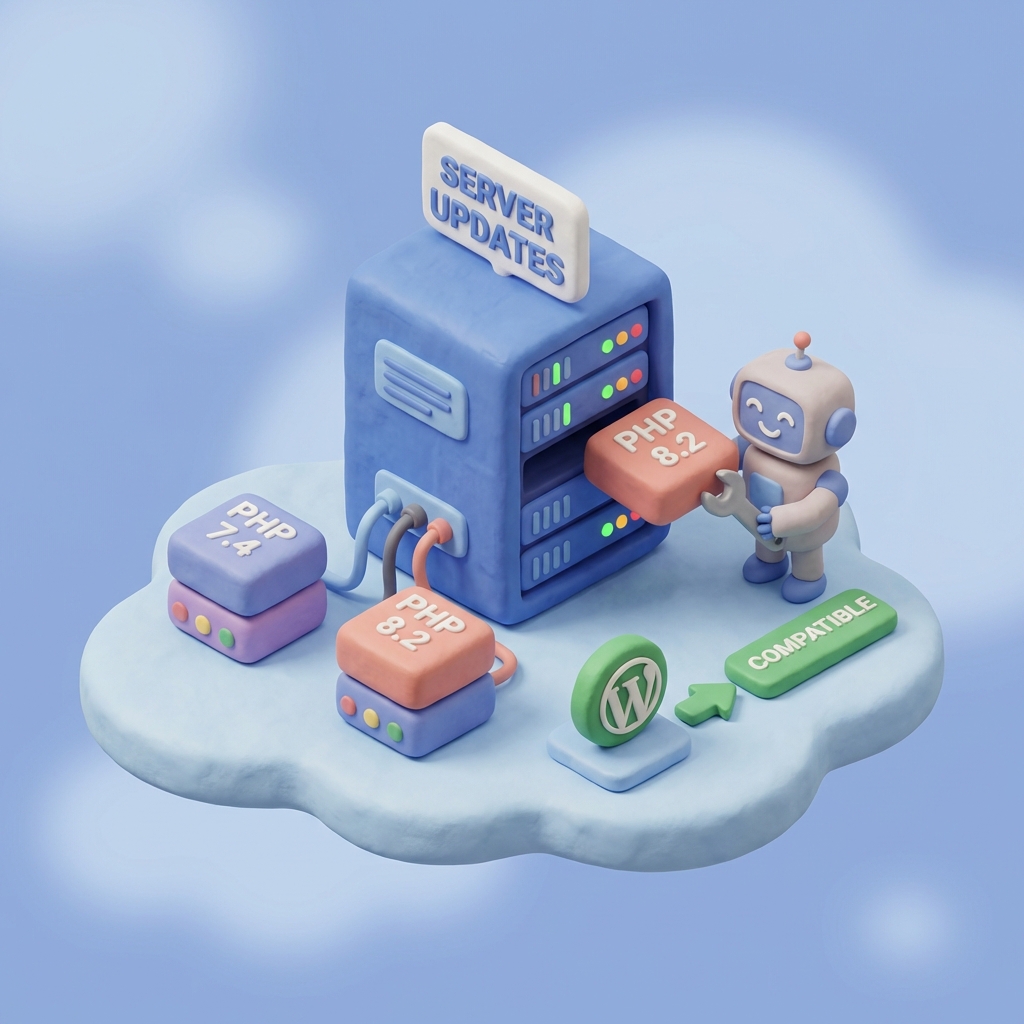
¿Qué significa exactamente este mensaje de error en WordPress?
Para entender la gravedad del asunto, primero debemos traducir el mensaje técnico a términos de negocio y seguridad. Cuando WordPress te muestra la advertencia «Tu sitio está ejecutando una versión obsoleta de PHP», te está comunicando que el motor que hace funcionar tu web ha llegado a su Final de Vida Útil (EOL o End of Life).
PHP no es solo un requisito técnico secundario; es el lenguaje de script sobre el que está escrito WordPress. Controla todo: desde cómo se muestran tus productos en el frontend hasta cómo gestionas tus usuarios en el backend. Sin PHP, tu sitio web ni siquiera existiría. Por lo tanto, su actualización es parte esencial del mantenimiento de cualquier infraestructura digital.
Punto Clave: El estado EOL (End of Life)
El mensaje aparece específicamente porque la versión utilizada (comúnmente la 7.4.x en muchos sitios antiguos) ha sido discontinuada. Esto significa que los desarrolladores del lenguaje PHP han dejado de emitir actualizaciones para esa versión específica, dejándola obsoleta oficialmente. Aunque tu sitio siga «online», el motor debajo de él está abandonado.
Para profundizar en los detalles técnicos de por qué aparecen estas advertencias en algunos sitios y en otros no, puedes consultar esta discusión en el Foro de soporte de WordPress.org sobre advertencias de actualización de PHP.
La gran confusión: Compatibilidad con WordPress vs. Soporte de PHP
En mi experiencia gestionando múltiples sitios de clientes, esta es la duda número uno: «Marcos, si mi sitio funciona bien y WordPress dice que es compatible, ¿por qué necesito actualizar?».
Existe una distinción vital que causa esta confusión. WordPress, como CMS, hace un esfuerzo enorme por mantener la retrocompatibilidad. Técnicamente, WordPress puede funcionar en versiones antiguas como PHP 7.2 o 7.4. Sin embargo, la compatibilidad de WordPress no te protege contra las vulnerabilidades intrínsecas del lenguaje PHP.
El aviso se genera porque el motor PHP en sí mismo ya no cuenta con soporte de sus creadores. Es como tener un coche clásico (WordPress) que funciona perfectamente, pero cuyo fabricante de neumáticos (PHP) ha dejado de producir repuestos seguros para las ruedas. Eventualmente, conducir se vuelve peligroso, no por el coche, sino por los componentes base.
El Ciclo de Vida de las versiones de PHP: ¿Por qué ocurre esto ahora?
El ecosistema de PHP se mueve rápido para garantizar velocidad y seguridad. Es crucial entender cómo funciona el calendario de versiones para planificar el mantenimiento de tu sitio web a largo plazo.
- Soporte Activo (2 años): Cada nueva versión estable de PHP recibe soporte completo y mejoras constantes durante dos años completos desde su lanzamiento.
- Soporte de Seguridad (1 año adicional): El tercer año se limita exclusivamente a actualizaciones críticas de seguridad. No se añaden funciones nuevas, pero se tapan agujeros de seguridad.
- Fin de la Vida Útil (EOL): Una vez finalizado este periodo de tres años, la versión entra en estado EOL. Se cortan todas las provisiones de seguridad.
Es en este momento preciso cuando se vuelve imperativo actualizar. Si estás viendo el error «Your site is running on an outdated version of PHP», es probable que estés usando una versión que tiene más de tres años de antigüedad. Puedes leer más sobre el impacto de esto en la arquitectura de tu sitio en este artículo sobre por qué WordPress te advierte sobre versiones obsoletas de PHP.
Los riesgos reales de ignorar esta advertencia
Muchos dueños de sitios web ignoran este aviso porque «todo se ve bien por fuera». Sin embargo, el riesgo es invisible hasta que es demasiado tarde. El peligro real radica en las vulnerabilidades no parcheadas.
Imagina que mañana se descubre una vulnerabilidad crítica en PHP 7.4 que permite a un atacante ejecutar código malicioso en tu servidor (lo que llamamos RCE o Remote Code Execution). Como esta versión está en EOL:
- No se lanzará ningún parche oficial para corregirla.
- Tu sitio quedará expuesto indefinidamente.
- Los firewalls y plugins de seguridad pueden mitigar el ataque, pero no pueden solucionar el fallo de base en el servidor.
Esto deja al sitio de WordPress expuesto a ser comprometido, independientemente de que el núcleo de WordPress esté actualizado. Además, las versiones más nuevas de PHP (como la serie 8.x) ofrecen mejoras masivas en el rendimiento. En pruebas de velocidad, PHP 8.1 y 8.2 pueden manejar muchas más solicitudes por segundo que sus predecesores, lo que mejora tu SEO y la experiencia del usuario.
Guía Paso a Paso para Actualizar PHP en tu Servidor
Ahora que entendemos la urgencia, pasemos a la acción. Como desarrollador, sigo un protocolo estricto para realizar estas actualizaciones minimizando el riesgo de caídas («downtime»).
Paso 0: La preparación (Obligatorio)
Antes de tocar nada, debes hacer una copia de seguridad completa (Backup) de tu sitio web. Esto incluye la base de datos y todos los archivos. Si algo sale mal y tu sitio es incompatible con la nueva versión de PHP, necesitarás restaurarlo inmediatamente.
Paso 1: Verificar compatibilidad de Plugins y Temas
La razón principal por la que un sitio se «rompe» al actualizar PHP es que un plugin o tema antiguo utiliza código que ha sido eliminado en las nuevas versiones de PHP. Antes de actualizar:
- Actualiza WordPress a su última versión.
- Actualiza todos tus plugins y tu tema.
- Si tienes plugins abandonados (sin actualizaciones en más de 1 año), busca alternativas modernas.
Paso 2: Actualizar la versión en el Panel de Hosting
El proceso varía según tu proveedor de alojamiento, pero la mayoría utiliza cPanel o paneles personalizados similares.
Para usuarios de cPanel:
- Inicia sesión en tu cuenta de cPanel.
- Busca la sección «Software».
- Haz clic en «Select PHP Version» o «MultiPHP Manager».
- Selecciona el dominio de tu sitio web.
- En el menú desplegable de versiones, elige la versión recomendada (actualmente PHP 8.1, 8.2 o superior).
- Haz clic en «Apply» o «Set as current».
En algunos entornos de hosting gestionado (como Kinsta, WP Engine o SiteGround), este proceso puede estar en una pestaña llamada «Herramientas» o «Entorno».
Paso 3: Verificación Técnica
Una vez realizado el cambio, visita tu sitio web. Navega por varias páginas, prueba los formularios de contacto y realiza una compra de prueba si tienes un e-commerce. Si todo carga correctamente, ¡felicidades! Has solucionado el problema.
Si quieres verificar técnicamente que el cambio se ha aplicado, puedes crear un archivo temporal para comprobar la información del servidor.
<?php
// Crea un archivo llamado info.php en tu carpeta raíz
// Pega este código dentro:
phpinfo();
?>
Al visitar tusitio.com/info.php, verás la versión exacta que está corriendo el servidor. Recuerda borrar este archivo inmediatamente después de la prueba por razones de seguridad.
Solución de problemas: ¿Qué hacer si el sitio se rompe?
Si tras actualizar a una versión reciente como PHP 8.2 tu sitio muestra una pantalla blanca (la temida «White Screen of Death») o errores críticos, sigue estos pasos:
- Revertir: Vuelve a tu panel de hosting y regresa la versión de PHP a la anterior (ej. 7.4). Tu sitio debería volver a funcionar al instante.
- Revisar Logs: Activa el modo de depuración en WordPress modificando tu archivo
wp-config.php:
define( 'WP_DEBUG', true );
define( 'WP_DEBUG_LOG', true );
define( 'WP_DEBUG_DISPLAY', false );
Vuelve a intentar la actualización de PHP. El archivo debug.log dentro de la carpeta wp-content te dirá exactamente qué plugin o archivo está causando el conflicto. Con esa información, puedes contactar al desarrollador del plugin o reemplazarlo.
Para más detalles sobre cómo identificar conflictos, la comunidad ofrece excelentes recursos. Te recomiendo revisar nuevamente la discusión sobre advertencias de actualización y compatibilidad para ver casos similares.
Preguntas Frecuentes sobre la actualización de PHP
¿A qué versión debería actualizar?
En este momento, mi recomendación profesional es apuntar a PHP 8.1 o PHP 8.2. Son versiones estables, muy rápidas y tienen un soporte de seguridad activo por delante. Evita actualizar a versiones que estén a punto de caducar.
¿Mi hosting debería hacer esto automáticamente?
Muchos proveedores de hosting de calidad fuerzan las actualizaciones eventualmente para proteger la integridad de sus servidores. Sin embargo, no debes esperar a que ellos lo hagan. Si lo hacen de forma automática y tu sitio no es compatible, tu web dejará de funcionar sin previo aviso. Es mejor tomar el control y hacerlo tú mismo de manera planificada.
Conclusión
El mensaje «Your site is running on an outdated version of PHP (%s) which does not receive security updates» no es solo una molestia en tu panel de administración; es una llamada de atención crítica sobre la salud de tu negocio digital. Ignorarlo expone tu sitio a riesgos de seguridad innecesarios y te priva de las mejoras de rendimiento que tus usuarios merecen.
Mantener PHP actualizado es una de las tareas de mantenimiento más impactantes que puedes realizar. No solo aseguras la compatibilidad futura con WordPress, sino que blindas tu sitio contra vulnerabilidades conocidas. Como desarrollador, mi consejo es claro: haz una copia de seguridad hoy mismo y planifica tu migración a PHP 8.x lo antes posible.
Recuerda que la tecnología web avanza rápidamente. Lo que hoy es estándar, mañana será obsoleto. Mantenerse al día no es una opción, es una necesidad para sobrevivir en el entorno digital.
¿Necesitas ayuda con esto?
Detectamos y solucionamos de raíz los problemas de rendimiento, errores y configuración de tu WordPress. Descubre nuestro servicio de auditoría técnica WordPress.


